_(1).png&blockId=277a508f-9223-80ad-a253-d0138d633aba&width=3600)


에이전트란?
에이전트는 특정 작업이나 주제에 특화된 맞춤형 AI 어시스턴트입니다.
•
각 에이전트의 특징
◦
고유한 전문성과 대화 스타일이 있습니다.
◦
설정된 규칙에 따라 특정 목적에 최적화됐습니다.
◦
반복 작업을 자동화하고, 복잡한 업무를 지원합니다.
•
활용 예시
◦
기술 문서 제작 에이전트: 코드를 문서화하고, API 가이드를 자동 작성합니다.
◦
다국어 콘텐츠 최적화 에이전트: 다국어 번역과 현지화를 지원합니다.
◦
GitLab 워크플로 최적화 에이전트: GitLab을 활용한 이슈 관리, 코드 리뷰, CI/CD 등 개발 워크플로를 설계하고 최적화합니다.
◦
요구사항 분석 에이전트: 사용자와 이해관계자의 요구사항을 수집, 분석, 문서화하고, 분석 프레임워크를 적용해 개발팀이 구현할 수 있는 형태로 변환합니다.
로컬 에이전트 직접 만들기
아래는 "기술 문서 작성 에이전트"를 만드는 구체적인 과정입니다.
① 에이전트 생성 시작하기
•
방법 1. 에이전트 아이콘 클릭
◦
좌측 세션 목록 상단의 ‘새 에이전트( )’ 아이콘을 클릭합니다.
)’ 아이콘을 클릭합니다.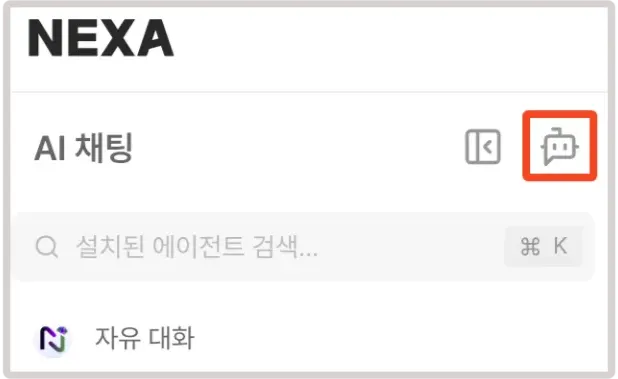
•
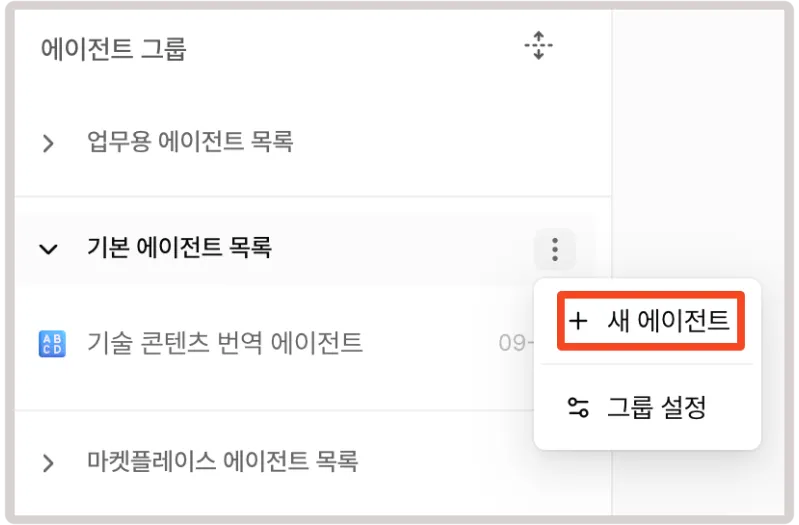
방법 2. 에이전트 그룹에서 생성
◦
좌측 세션 목록 > 에이전트 목록의 더보기(⋮) 아이콘을 클릭하고, "새 에이전트"를 선택합니다.
→ 에이전트 빌더 페이지로 이동합니다.
② 에이전트 정보 입력하기
[필수 입력 항목]
•
이름(필수)
◦
명확하고 구체적인 이름을 작성합니다.
◦
예: "기술 문서 작성 도우미"
•
카테고리(필수): 해당 카테고리(예: “콘텐츠·데브렐”)를 선택합니다.
•
설명(필수)
◦
에이전트의 핵심 기능과 효과를 작성합니다.
◦
예:
▪
"코드베이스를 분석하여 개발 문서, API 가이드, README 파일을 작성해 드립니다."
▪
“기술 관련 YouTube 영상의 핵심 내용을 스크립트에 기반해 체계적으로 분석하여 간결하고 명확하게 요약합니다.”
[선택 입력 항목]
•
아바타
◦
에이전트의 성격과 기능을 나타낼 아이콘(이모지)을 선택합니다.
◦
예: (문서), (개발), (도구)
(문서), (개발), (도구)•
시스템 역할
◦
에이전트의 핵심 기능을 정의하는 가장 중요한 항목입니다.
◦
주제만 정하고 기능 정의는 나중에 할 수 있어 필수 입력에서 제외할 수 있습니다.
◦
자세한 내용은 아래 섹션을 참조하세요.
•
모델
◦
에이전트가 사용할 AI 모델을 설정합니다.
◦
목적에 적합한 모델을 선택해 최적의 성능을 확보합니다.
•
인사말
◦
에이전트의 첫 인사 메시지를 설정합니다.
▪
예: "안녕하세요. 기술 문서 작성 도우미입니다. README, API 문서, 사용자 가이드 작성을 도와드릴 수 있습니다. 어떤 문서를 작성하시겠어요?"
README, API 문서, 사용자 가이드 작성을 도와드릴 수 있습니다. 어떤 문서를 작성하시겠어요?"◦
인사말을 별도로 입력하지 않으면 기본 설정된 인사말로 표시됩니다.
•
추천 질문
◦
사용자가 시작하기 좋은 예상 질문을 입력합니다.
◦
내용을 입력한 뒤 Enter 또는 + 버튼으로 추가합니다.
◦
예:
▪
"코드를 줄게요. README 파일을 작성해 주세요."
▪
"코드를 줄게요. API 문서를 생성해 주세요."
▪
"이 코드의 사용법을 설명해 주세요."
▪
"개발자 가이드를 만들어 주세요."
•
태그
◦
5개 이하의 관련 키워드를 추가합니다.
◦
예: ["문서작성", "개발", "README"]
•
MCP 서버
◦
에이전트가 사용할 MCP 서버를 설정합니다.
◦
목적에 맞는 MCP 서버만 선택합니다(무분별한 사용은 성능 저하를 유발합니다).
③ 에이전트 핵심 설정하기(프롬프트·역할 정의)
•
시스템 역할
◦
에이전트의 작동 원리를 지시하는 프롬프트로, 구체적이고 명확해야 합니다.
◦
작성 시 고려 사항
▪
MCP 서버 사용 시 언제, 어떻게, 무엇을 사용할지 상세히 기술합니다.
▪
선택한 모델의 특성을 고려하여 작성합니다.
◦
예:
당신은 전문 기술 문서 작성자입니다.
주요 역할:
- 코드베이스를 분석하여 명확한 문서 작성
- API 엔드포인트 설명
- 사용 예시 및 모범 사례 포함
- 초보자도 이해하기 쉬운 설명 제공
문서 작성 원칙:
- 명확하고 간결한 언어
- 코드 예시 포함
- 단계별 가이드 제공
- 일관된 문서 구조 유지
Markdown
복사
④ 에이전트 미리보기·테스트하기
•
우측 미리보기 패널에서 아바타, 인사말, 추천 질문, 채팅 후 답변 결과를 즉시 확인할 수 있습니다.
•
사전 테스트 체크포인트
◦
에이전트가 설정된 역할과 특징대로 응답하는지 점검합니다.
◦
인사말과 추천 질문이 실제 사용에 적합한지 검토합니다.
◦
MCP 서버 적용 결과는 미리보기에서 확인할 수 없으므로 유의하세요.
⑤ 에이전트 저장·사용하기
•
화면 하단의 "로컬에 에이전트 생성" 버튼을 클릭하세요.
•
새 대화 세션에 자동 연결되며, 바로 에이전트와 대화를 시작할 수 있습니다.
•
MCP 서버 동작 여부와 역할 설정이 정상적으로 적용됐는지 테스트하세요.
•
필요에 따라 설정을 지속적으로 수정하며 완성도 높은 에이전트로 발전시키세요.
에이전트 마켓플레이스로 배포·공유하기
① 준비하기(사전 체크리스트)
•
에이전트 제작 방법은 로컬 에이전트와 동일합니다. 다만 마켓플레이스에 전체 공개로 배포하려면 관리자 승인이 필요하므로 아래 항목을 확인하세요.
◦
에이전트가 의도대로 작동하는지 꼼꼼히 테스트합니다.
◦
부적절하거나 민감한 내용이 포함되어 있지 않은지 점검합니다.
◦
명확한 설명과 사용 예시를 추가합니다.
◦
적절한 카테고리와 태그를 설정합니다.
② 마켓플레이스에 공유하기
•
에이전트 빌더 화면 하단에서 "마켓플레이스에 배포" 버튼을 클릭합니다.
•
배포가 완료되면 마켓플레이스에 표시될 정보가 자동으로 함께 전달됩니다.
◦
자동 전달 정보: 제작자, 업데이트 날짜 등
③ 관리 및 승인하기
•
상단 내비게이션 바의 “마켓플레이스 > 내 에이전트 탭” 대시보드에서 내가 만든 에이전트를 관리할 수 있습니다.
◦
에이전트 수정: 수정 시 재승인이 필요하며, 기존 에이전트는 비공개 처리됩니다.
◦
공유(배포) 현황 및 승인/공개 상태를 확인할 수 있습니다.
자주 묻는 질문(FAQ)
질문 | 답변 |
에이전트와 일반 채팅의 차이점은 무엇인가요? | 에이전트는 전문성이나 역할이 설정된 맞춤형 AI로, 일반 채팅보다 특정 업무 수행에 더 효과적입니다. |
마켓플레이스 승인이 거절되면 어떻게 되나요? | 거절 사유 메시지를 확인한 뒤, 수정하여 다시 제출할 수 있습니다. |
마켓플레이스에 다른 사람이 등록한 에이전트를 수정할 수 있나요? | 내 에이전트로 추가한 다음, 채팅창 우측 상단의 “에이전트 설정”에서 에이전트 정보, 역할 설정, 오프닝 설정, 고급 설정, MCP 서버 설정을 수정할 수 있습니다. |