_(1).png&blockId=276a508f-9223-80b9-b7c4-fc8e7815d49a&width=3600)


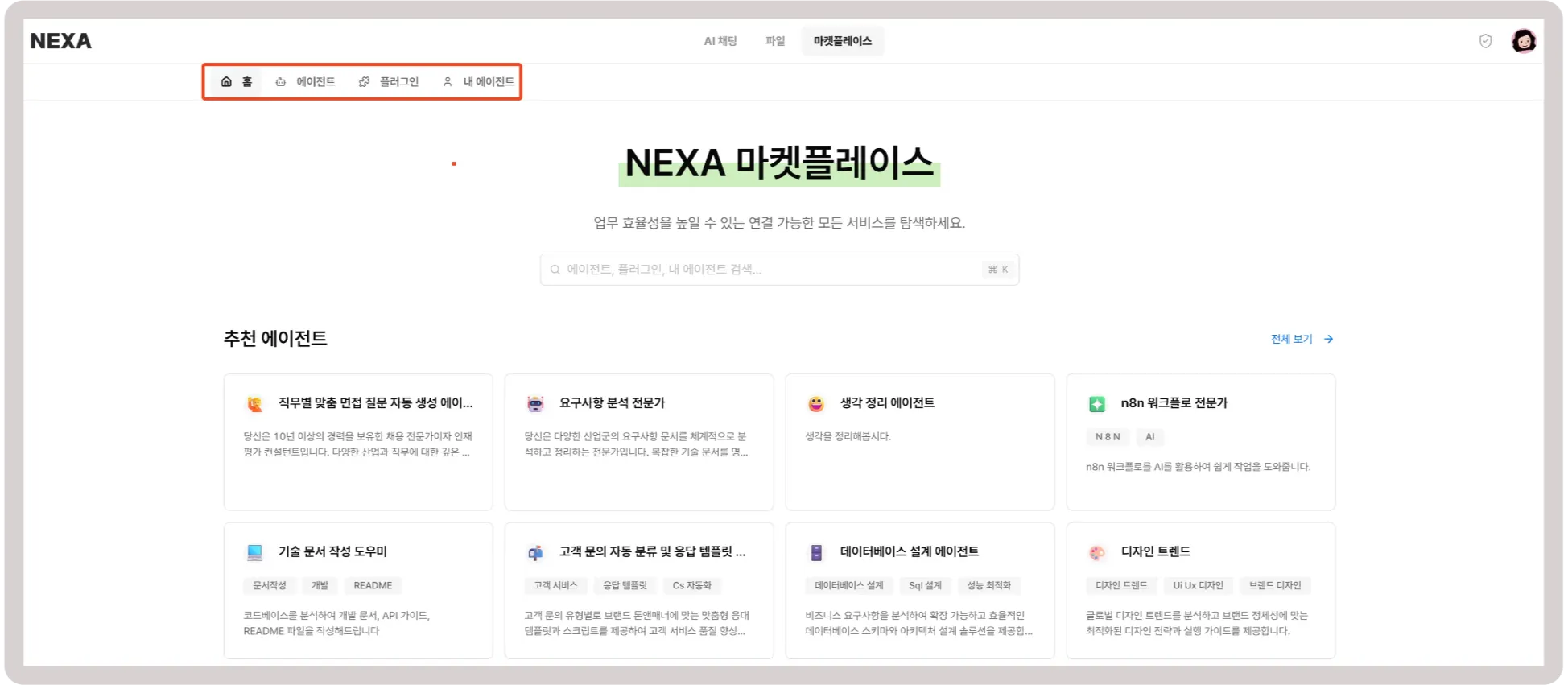
마켓플레이스란?
•
에이전트와 MCP 서버를 탐색하고 추가할 수 있는 공간입니다.
•
탭 구성 안내
◦
홈: 에이전트, MCP 서버, 내 에이전트를 검색할 수 있습니다. 추천 에이전트와 추천 MCP 서버도 확인할 수 있습니다.
◦
에이전트: 카테고리별 에이전트 목록을 제공합니다.
◦
MCP 서버: 카테고리별 MCP 서버 목록을 제공합니다.
◦
내 에이전트: 내가 등록한 에이전트 목록을 확인할 수 있습니다.
에이전트와 MCP 서버가 뭔가요?
에이전트란?
특정 업무를 수행하도록 사전에 역할, 지식, 도구가 설정된 올인원 AI 어시스턴트입니다.
사용자는 별도의 추가 설정 없이 즉시 업무에 활용할 수 있습니다.
[에이전트 예시]
•
고객 문의 자동 분류 및 응답 템플릿 추천 에이전트
◦
역할: 고객 문의 유형별로 브랜드의 톤앤매너에 맞는 맞춤형 응대 템플릿과 스크립트를 제공
◦
지식: Gmail 도구 사용 가이드, 브랜드 컨텍스트, 상황별 템플릿 가이드 등
◦
도구: Gmail MCP
MCP 서버란?
AI에게 특정 기능을 부여하는 개별 도구입니다.
각 MCP 서버는 하나의 기능에 집중해 해당 작업을 안정적으로 수행합니다.
[MCP 서버 예시]
•
Gmail MCP By Infograb
◦
지원 기능: Access Token 연동으로 Gmail 데이터 수집, 전송
에이전트 설치하기
1.
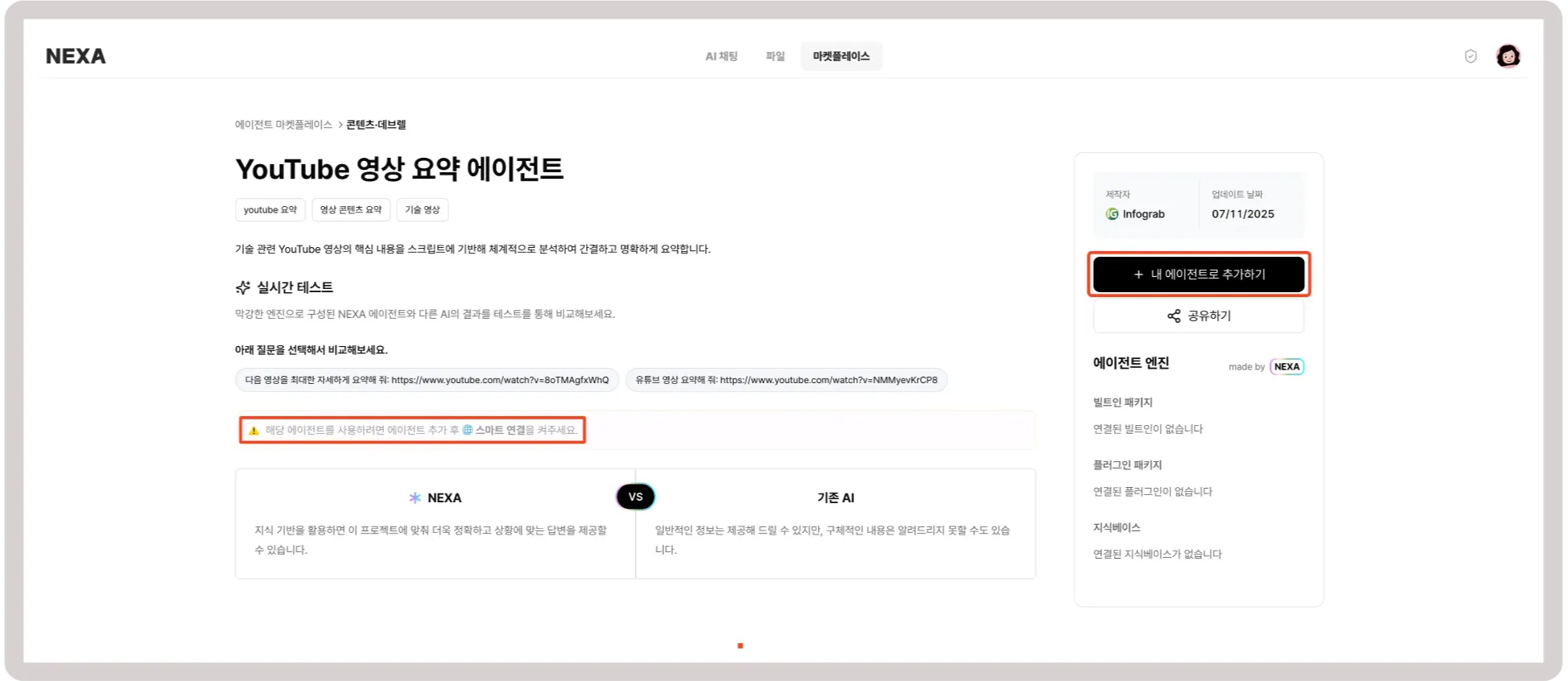
마켓플레이스에서 원하는 에이전트를 선택하면 상세 페이지로 이동합니다.
2.
상세 페이지 우측의 “내 에이전트로 추가하기” 버튼을 클릭합니다.
3.
추가가 완료되면 해당 에이전트의 채팅 페이지로 이동합니다.
4.
상세 페이지에 별도의 지시 사항이 제공된 경우, 해당 지시 사항을 따릅니다.
MCP 서버 설치하기
1.
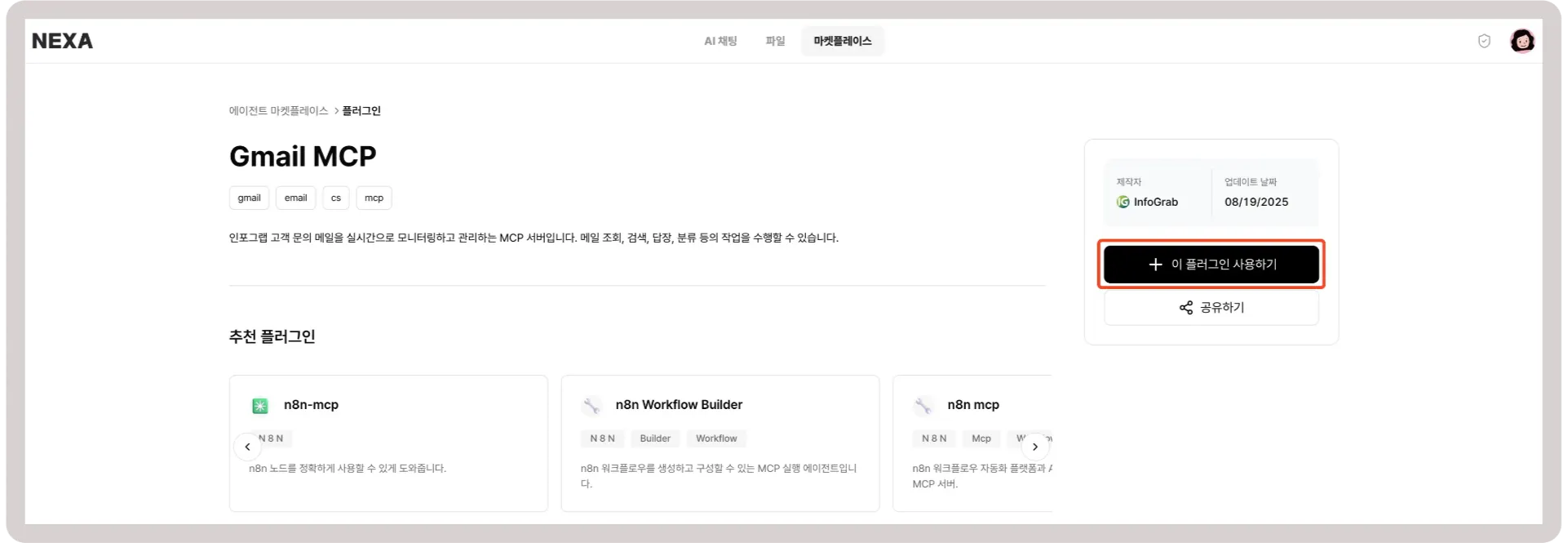
마켓플레이스에서 원하는 MCP 서버를 선택하면 상세 페이지로 이동합니다.
2.
상세 페이지 우측의 “이 MCP 서버 사용하기” 버튼을 클릭합니다.
3.
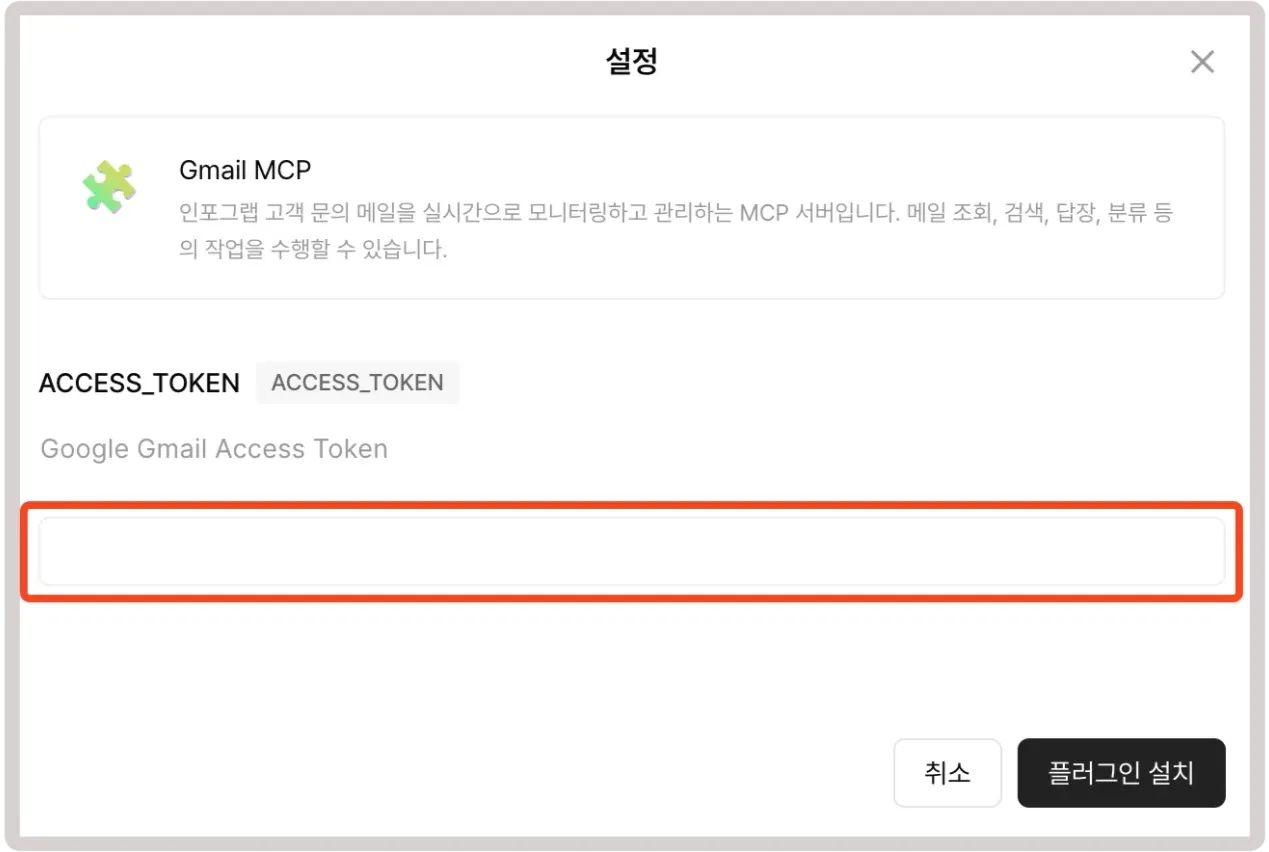
MCP 서버 설치는 두 가지 경우로 나뉩니다.
•
인자값 불필요: 버튼 클릭 시 바로 설치됩니다.
◦
예: 마인드맵
•
인자값 필요: 값을 입력해야 설치가 완료됩니다.
◦
설치 과정에서 입력 모달이 나타나며, 필요한 값을 입력해야 합니다.
◦
예: Gmail MCP, n8n MCP
4.
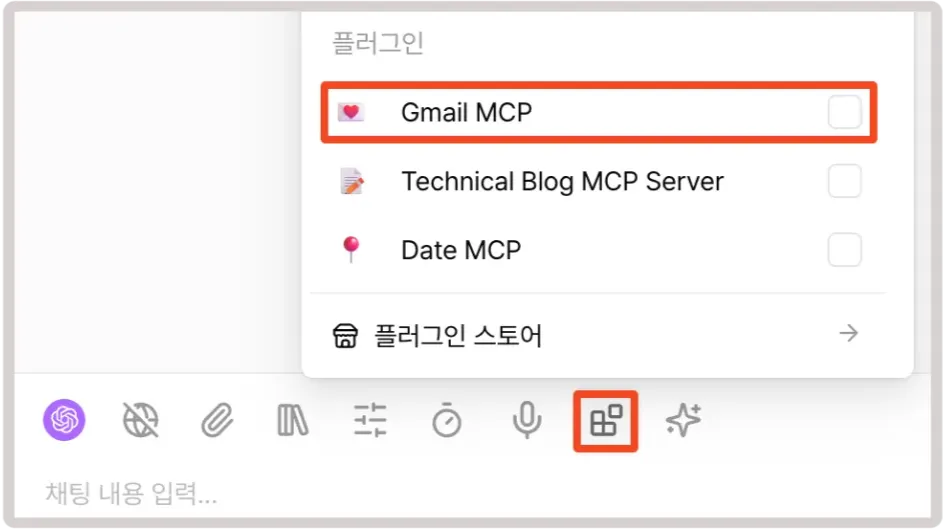
설치가 완료되면 “이 MCP 서버 사용하기” 버튼이 “설치됨” 상태로 변경됩니다. 이후 에이전트 채팅 화면에서 해당 MCP 서버를 사용할 수 있습니다.
삭제하기
•
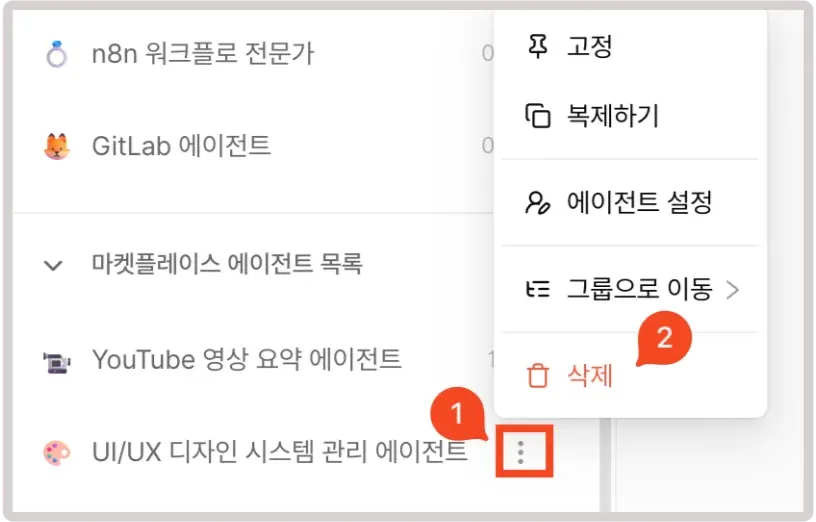
에이전트 삭제
◦
채팅창 좌측 사이드바에 있는 ‘에이전트 그룹’에서 에이전트명의 오른쪽에 ‘더보기(⋮)’ 버튼을 클릭하고, “삭제”를 누릅니다.
•
MCP 서버 삭제
1.
삭제하려는 MCP 서버의 상세 페이지에서 “설치됨” 버튼을 클릭합니다.
2.
확인 모달이 나타나면 “OK” 버튼을 클릭하여 삭제를 완료합니다.
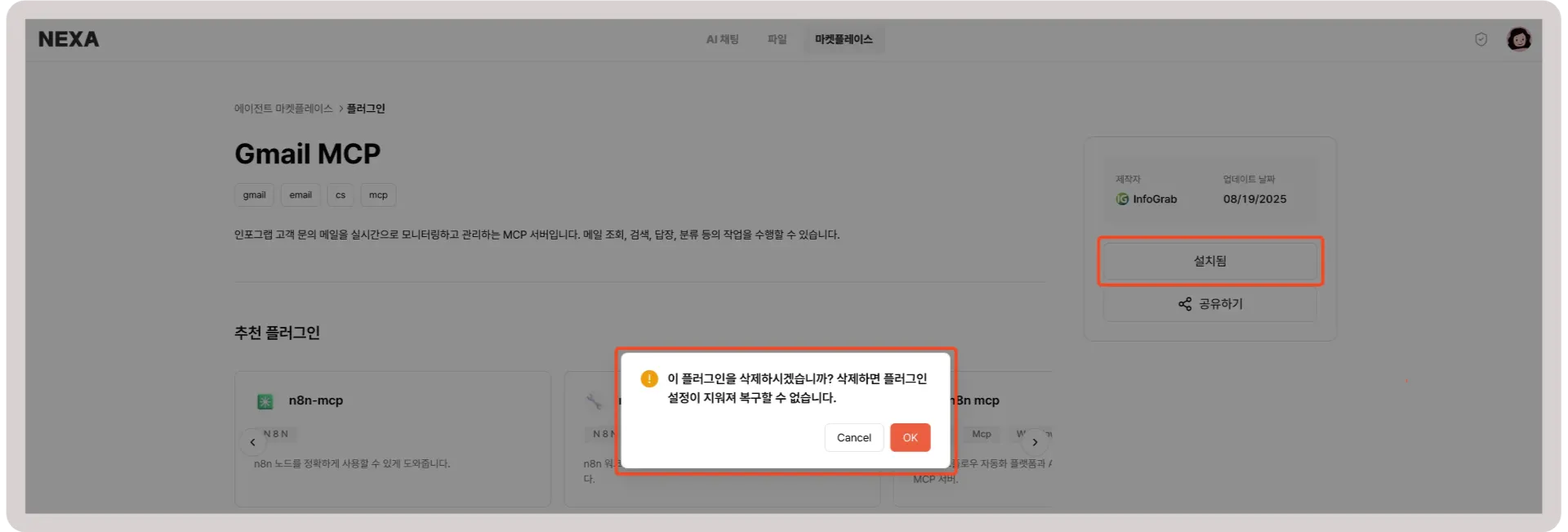

MCP 서버를 삭제하면 입력한 인자값이 모두 사라집니다.