_(1).png&blockId=276a508f-9223-8058-b3bc-c0276dc5de8b&width=3600)


지식 베이스란?
지식 베이스는 AI가 참고하도록 최적화된 문서 모음입니다. 일반 파일 업로드와 달리 문서를 벡터화해 빠른 검색이 가능하며, 핵심 정보를 기반으로 맥락에 맞는 정확한 답변을 제공합니다.
지식 베이스 구축하기
① 지식 베이스 생성하기
1.
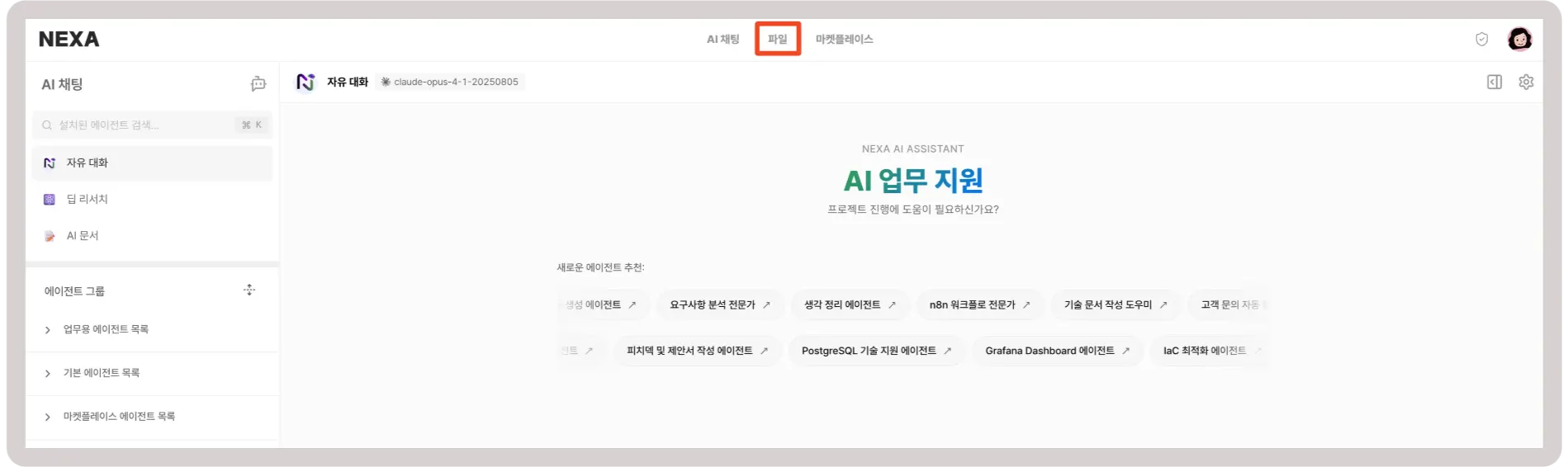
파일 탭 접속
•
NEXA 상단 바에서 "파일" 탭을 클릭합니다.
2.
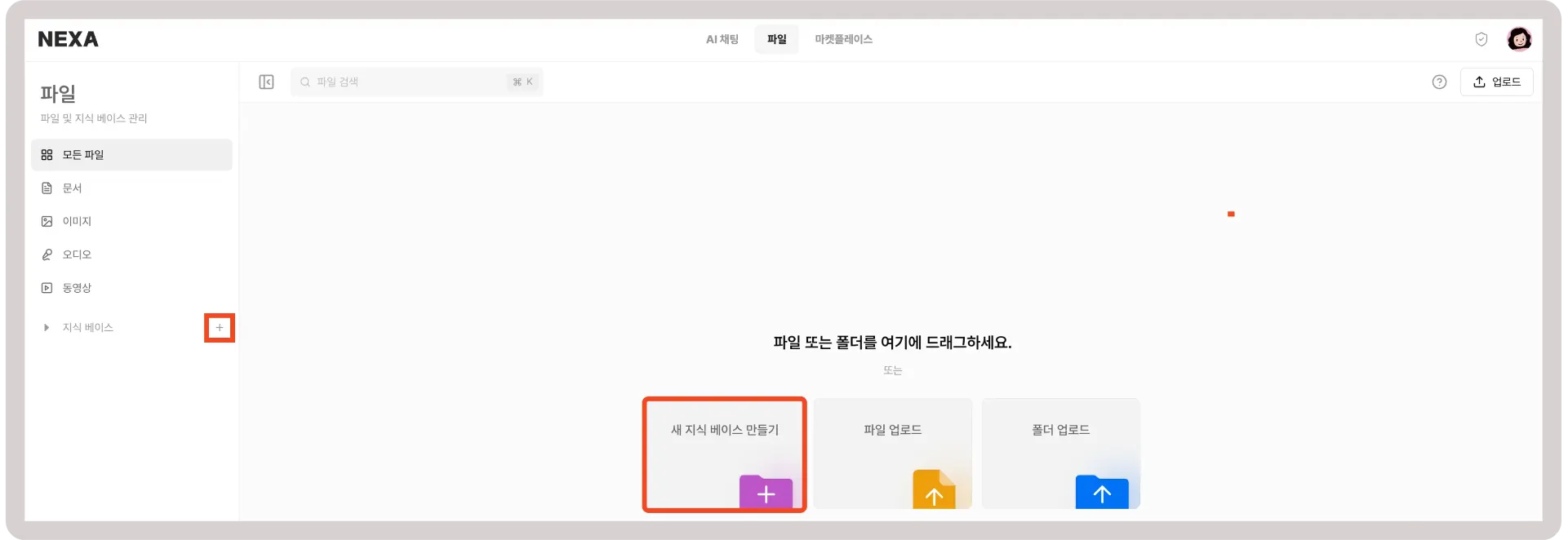
새 지식 베이스 생성
•
좌측 사이드바의 "지식 베이스" 섹션에서 + 아이콘을 클릭하거나,
•
"새 지식 베이스 만들기" 옵션을 선택합니다.
3.
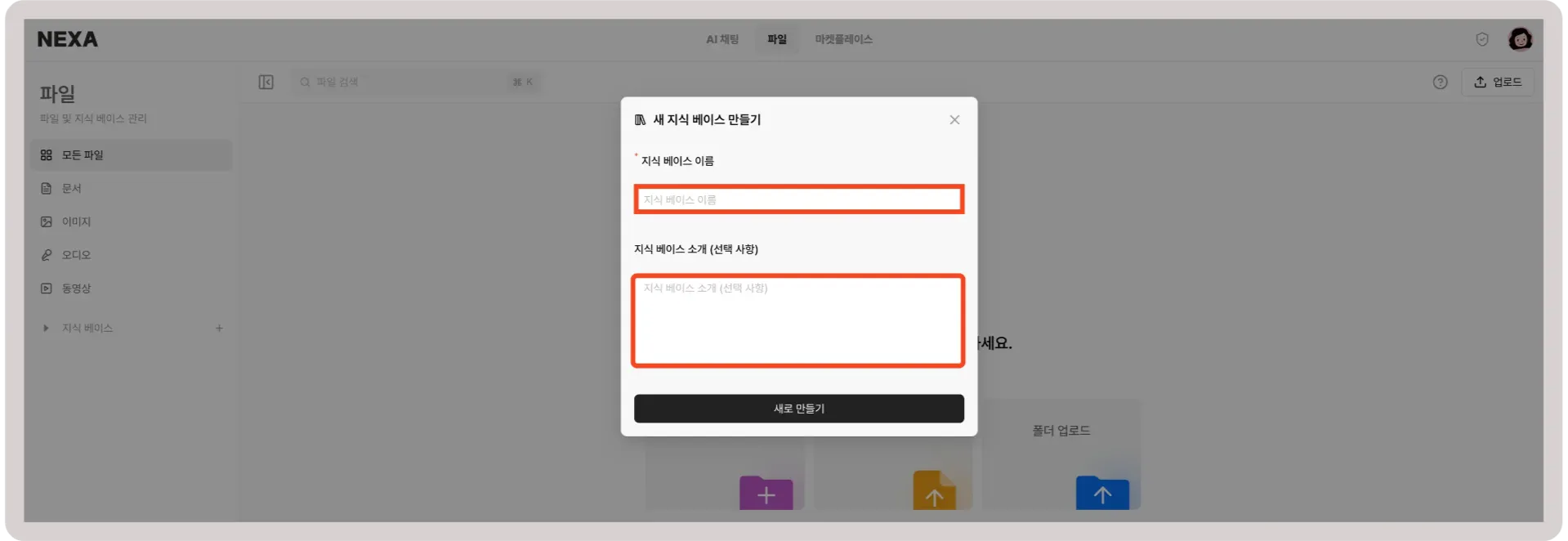
기본 정보 입력
•
이름: 쉽게 식별할 수 있는 이름을 입력합니다. (예: "2025년 업무 자료")
•
설명: 포함될 자료의 내용을 간단히 작성합니다. (선택 사항)
4.
생성 완료
•
"새로 만들기" 버튼을 클릭하면 지식 베이스가 생성됩니다.
② 파일 업로드하기
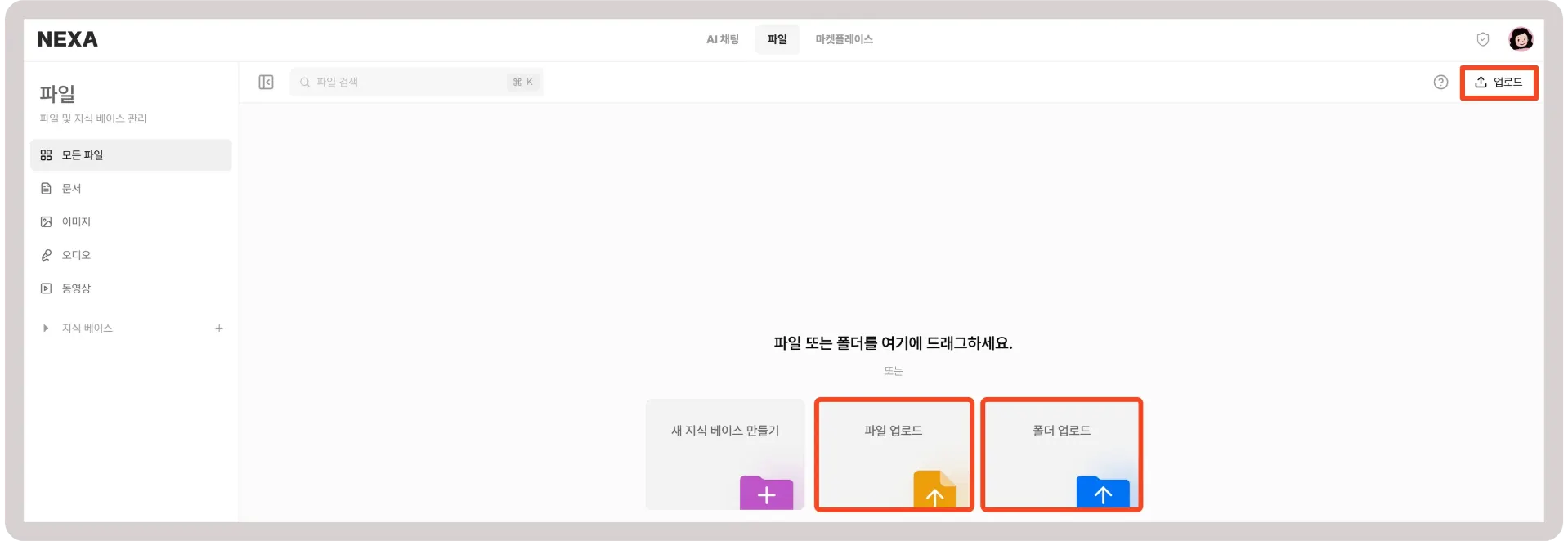
지식 베이스에는 다음 세 가지 방법으로 파일을 추가할 수 있습니다.
방법 1. 드래그 앤드 드롭
•
파일을 지식 베이스 영역으로 끌어다 놓습니다.
•
업로드 영역이 강조 표시되면 마우스를 놓아 업로드를 시작합니다.
방법 2. 파일 업로드
•
우측 상단의 "업로드" 버튼을 클릭합니다.
•
"파일 업로드" 옵션을 선택합니다.
•
파일 탐색기에서 원하는 파일을 선택합니다.
방법 3. 폴더 업로드
•
우측 상단의 "업로드" 버튼을 클릭합니다.
•
"폴더 업로드" 옵션을 선택합니다.
•
전체 폴더를 한 번에 업로드할 수 있습니다.
③ 파일 처리하기
•
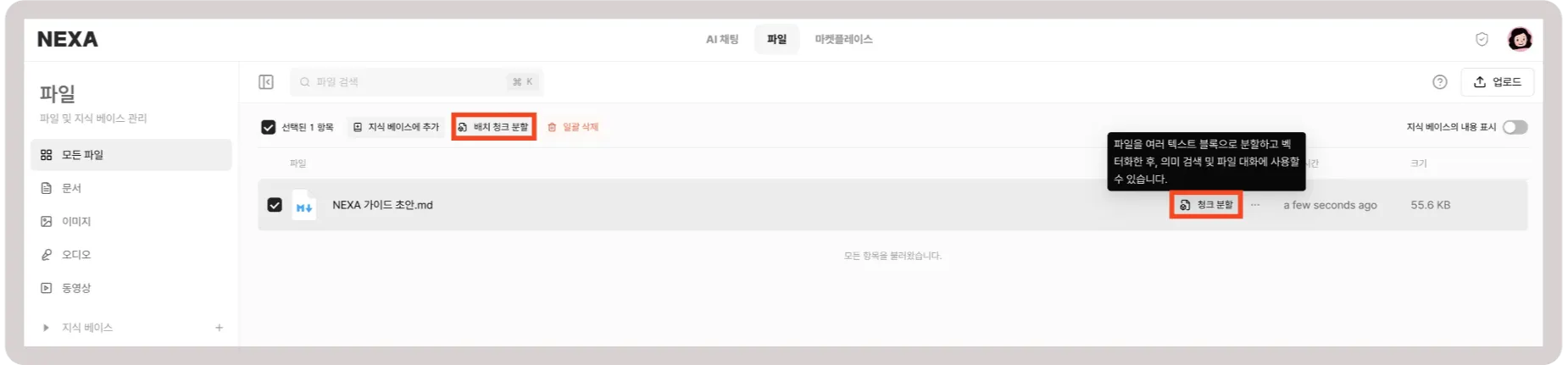
문서 선택
◦
상단의 체크박스를 클릭하여 전체 문서를 선택합니다.
◦
또는 각 문서 좌측의 체크박스를 클릭해 일부 문서만 선택할 수 있습니다.
•
청크 분할 실행
◦
상단의 “배치 청크 분할” 버튼을 클릭하거나,
◦
특정 문서에 마우스를 올려 “청크 분할” 버튼을 선택합니다.
•
처리 단계
1.
청크 분할: 문서를 AI가 검색할 수 있도록 작은 단위로 분할합니다.
2.
벡터화: 분할된 문서를 빠르게 검색 가능한 벡터 형태로 변환합니다.
3.
처리 완료: 모든 작업이 완료되었습니다.
•
참고 사항
◦
이미지 파일은 청크 분할 및 벡터화를 지원하지 않습니다.
◦
청크 분할과 벡터화 과정을 거쳐야 모델이 문서를 처리할 수 있습니다.
지식 베이스 사용하기
•
채팅 내 활용 방법
1.
대화 시작: 새 대화를 시작하거나 기존 대화를 엽니다.
2.
지식 베이스 활성화: 채팅 입력 창 상단 메뉴의 "지식 베이스( )" 아이콘을 클릭합니다.
)" 아이콘을 클릭합니다.3.
사용할 지식 베이스 선택: 원하는 지식 베이스를 선택하거나, “더보기”를 눌러 추가합니다.
4.
질문 입력: AI가 선택한 지식 베이스의 자료를 참고하여 답변합니다.
•
활용 예시
◦
"우리 회사의 휴가 정책을 알려줘."
◦
"2024년 프로젝트 성과 분석 결과는?"
◦
"신입사원 온보딩 절차를 단계별로 설명해줘."
지식 베이스 고급 기능
파일 관계 시각화 (그래프 뷰)
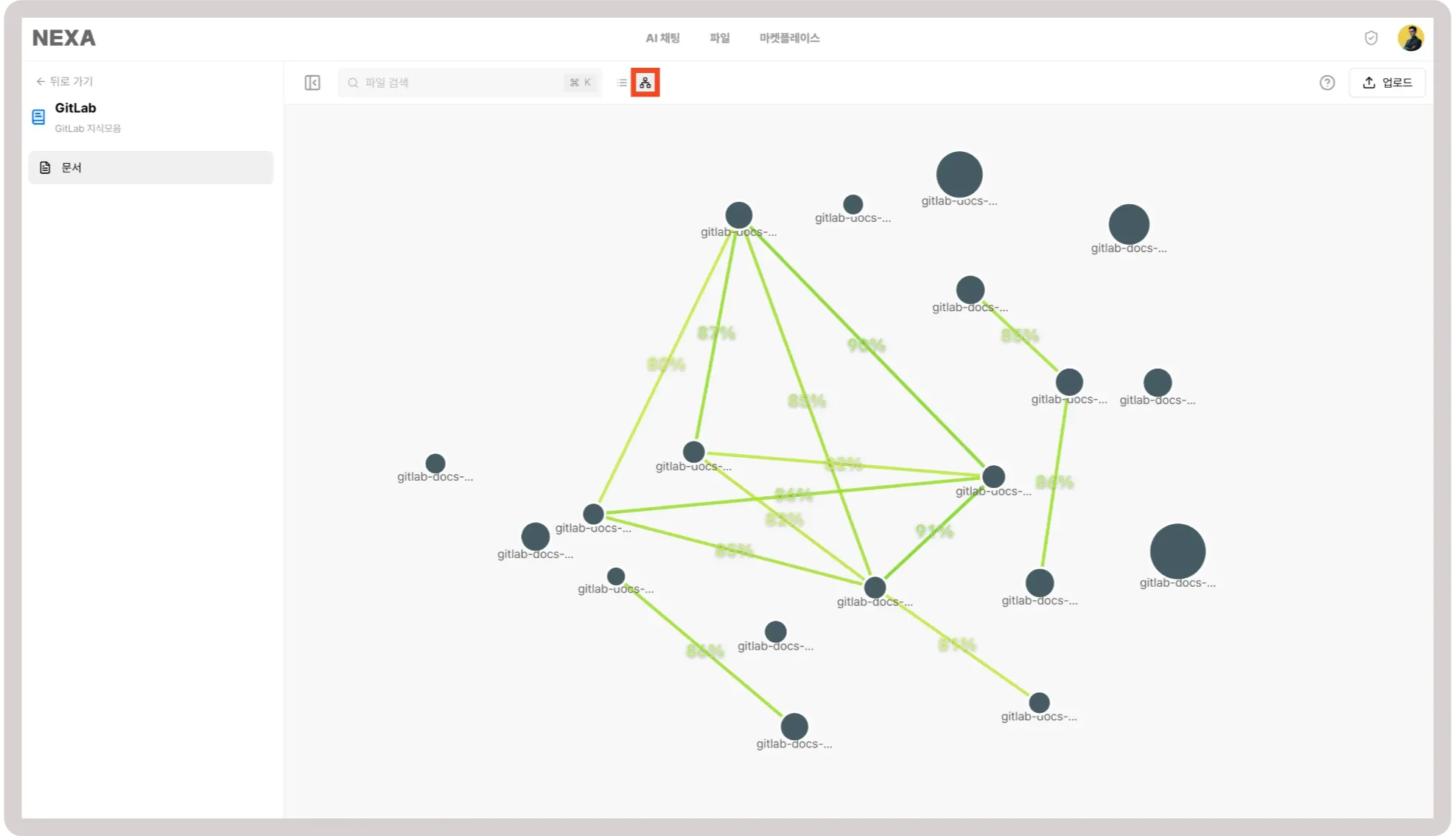
지식 베이스에 포함된 파일 간의 연결 관계를 그래프 형태로 시각화하여 확인할 수 있습니다.
•
그래프 뷰로 전환
◦
NEXA 상단 바에서 "파일" 탭을 클릭합니다.
◦
좌측 사이드바의 "지식 베이스" 섹션에서 특정 지식 베이스를 선택합니다.
◦
상단의 "그래프 뷰" 아이콘을 클릭합니다.
•
그래프 탐색 방법
◦
노드(파일) 클릭: 해당 파일의 상세 정보를 확인할 수 있습니다.
◦
드래그: 그래프 화면을 이동할 수 있습니다.
◦
마우스 휠: 확대, 축소가 가능합니다.
지식 베이스 관리하기
편집 및 삭제하기
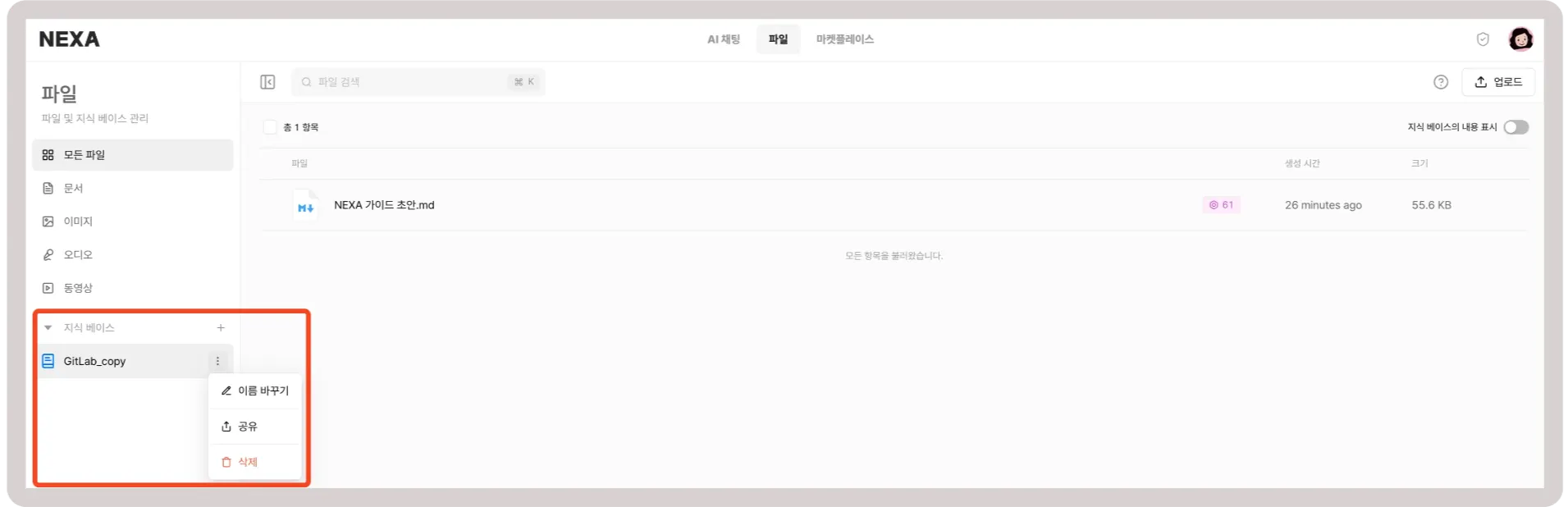
좌측 사이드바에서 특정 지식 베이스의 오른쪽에 ‘더보기(⋮)’ 아이콘을 클릭한 후
•
편집: "이름 바꾸기"를 선택하여 이름을 변경합니다.
•
삭제: "삭제"를 선택하여 제거합니다.
주의: 삭제된 지식 베이스는 복구할 수 없습니다.
지식 베이스 공유하기
팀원이나 동료와 지식 베이스를 공유할 수 있습니다.
좌측 사이드바에서 특정 지식 베이스의 오른쪽에 ‘더보기(⋮)’ 아이콘을 클릭한 후
1.
공유 시작: "공유"를 선택합니다.
2.
대상 지정: 이메일 주소나 사용자명을 입력하거나 리스트에서 선택합니다.
3.
공유 완료: "공유" 버튼을 클릭하여 완료합니다.
파일 제거하기
•
파일 선택
◦
상단의 체크박스를 사용해 문서를 선택하거나,
◦
각 문서의 체크박스를 선택해 개별 문서를 지정합니다.
•
삭제 실행
◦
상단의 “일괄 삭제” 버튼을 클릭하거나,
◦
문서에 마우스를 올린 후 ‘더보기(⋯)’ 아이콘을 클릭해 삭제를 선택합니다.
주의: 삭제된 파일은 복구할 수 없습니다.
지원되는 파일 형식
완전 지원 (텍스트 추출 가능)•
문서: PDF, DOCX, TXT, MD
•
스프레드시트: CSV, XLSX, XLS
•
프레젠테이션: PPT, PPTX
•
코드: 모든 프로그래밍 언어 파일
•
마크업: HTML, XML, JSON, YAML
•
이미지: JPG, PNG, GIF, SVG
•
기타: RTF, ODT, SH, BASH, LOG
제한적 지원 (메타데이터만 활용 가능)•
비디오: MP4, AVI, MOV
•
오디오: MP3, WAV, M4A
지식 베이스 활용 팁
1.
관련 문서 그룹화: 동일한 주제나 프로젝트의 문서를 함께 관리합니다.
2.
정기적 업데이트: 최신 정보를 반영하도록 지식 베이스를 지속적으로 갱신합니다.
3.
구체적인 요청 작성: "전반적인 내용을 요약해줘"보다 "특정 절차를 단계별로 설명해줘"와 같이 구체적으로 요청합니다.
4.
중요 문서 우선 처리: 자주 참조되는 문서를 먼저 벡터화하여 활용도를 높입니다.
5.
명확한 파일명 사용: AI가 맥락을 더 쉽게 이해하도록 직관적인 파일명을 지정합니다.