_(1).png&blockId=276a508f-9223-80b3-a6ed-eac8327cdeea&width=3600)


AI 에이전트와 첫 대화를 시작하신 여러분을 환영합니다. 
NEXA에서는 별도 설정 없이 에이전트를 바로 활용할 수 있습니다. 하지만 에이전트와 대화하다 보면 ‘조금 더 정확한 답변을 받고 싶은데?’라는 생각이 들 수 있습니다.
이 가이드가 여러분의 NEXA 에이전트를 완벽한 업무 파트너로 만들어 드립니다. 지금부터 에이전트를 맞춤형 비서로 업그레이드하는 방법을 하나씩 살펴보겠습니다.
모델 선택하기
모든 작업에 최적의 도구가 따로 있듯이, 용도마다 적합한 AI 모델도 다릅니다. 목적에 맞는 모델을 선택해 보세요.
•
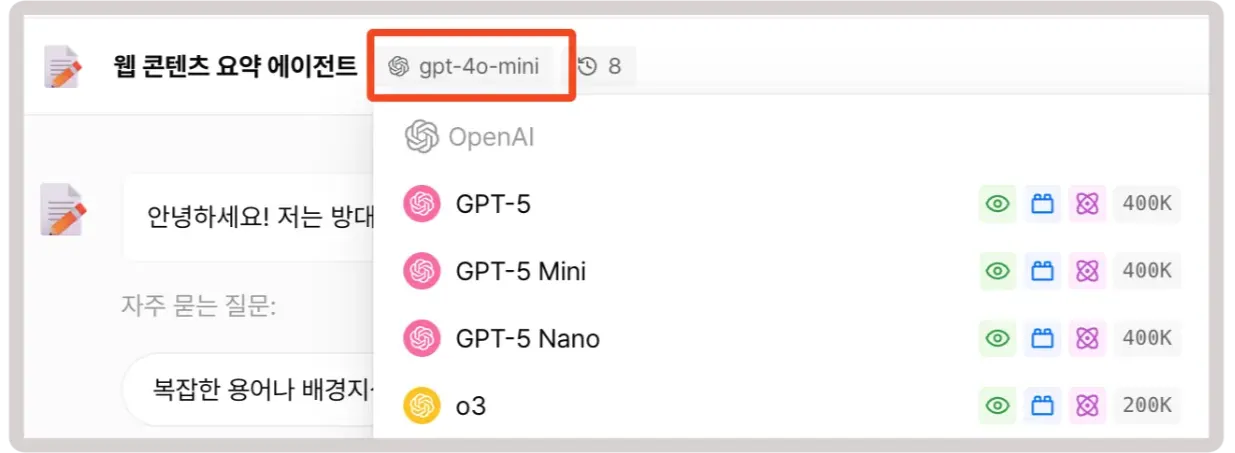
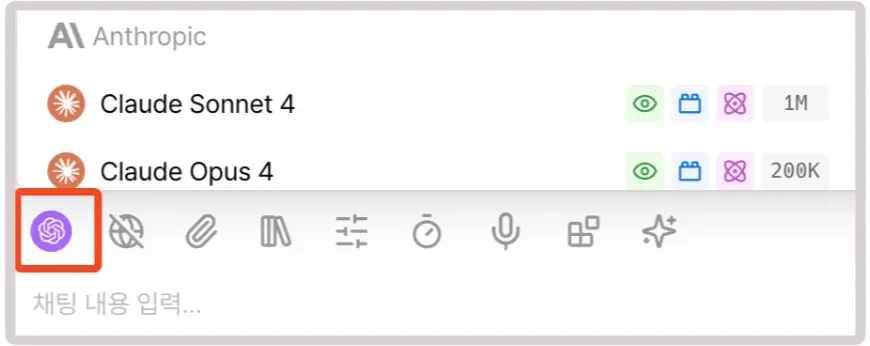
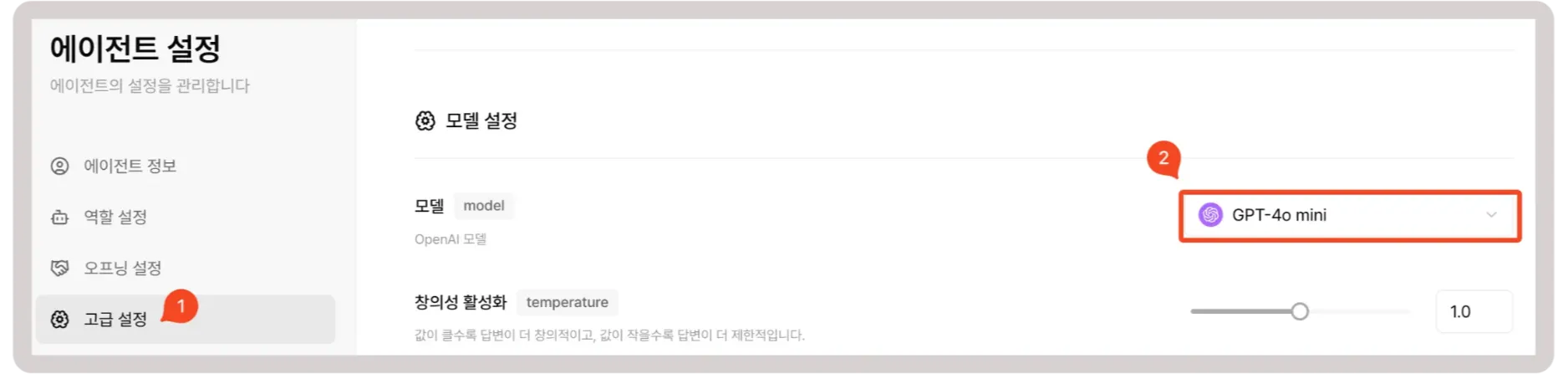
모델 선택 UI 위치
1.
채팅창 상단의 에이전트명 옆 드롭다운 메뉴
2.
채팅 입력 창 상단 메뉴의 모델 아이콘
3.
에이전트 설정 > 고급 설정 > 모델 설정
모델 설정 UI가 안 보여요
인터넷 검색 활용하기
AI가 자동으로 인터넷을 검색해 주는 똑똑한 기능입니다. 최신 정보가 필요할 때 활성화하세요. AI는 필요한 경우에만 선택적으로 인터넷 검색을 수행합니다.
•
사용 방법
1.
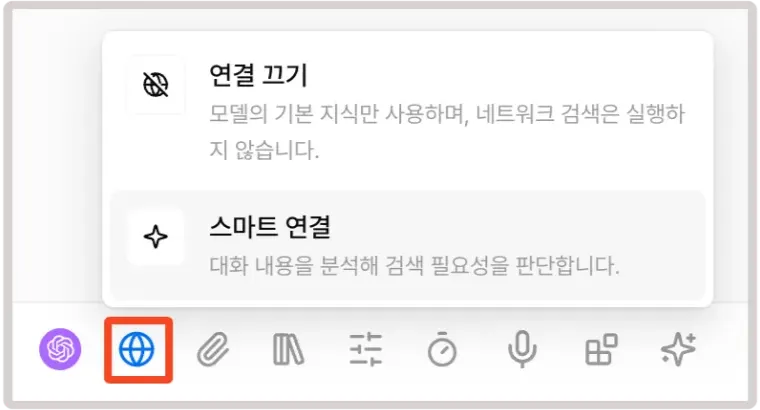
채팅 입력 창 상단 메뉴의 ‘인터넷 연결()’ 아이콘을 클릭합니다.
)’ 아이콘을 클릭합니다.2.
“스마트 연결” 옵션을 선택합니다.
3.
AI에게 최신 정보를 질문합니다.
•
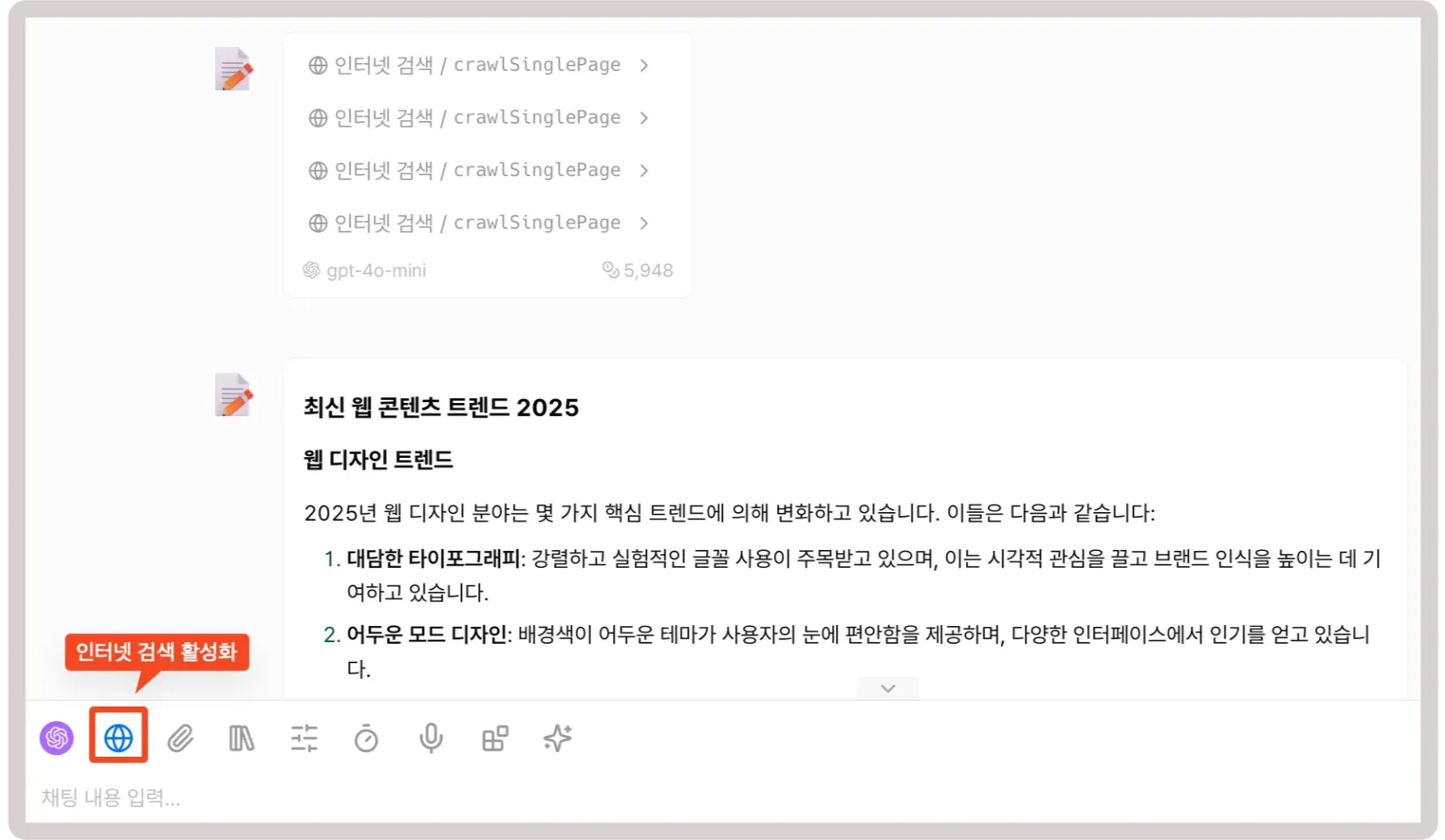
인터넷 검색 활성화
◦
AI가 스스로 인터넷 검색의 필요성을 판단하여 검색을 수행하고, 그 결과를 바탕으로 답변합니다.
•
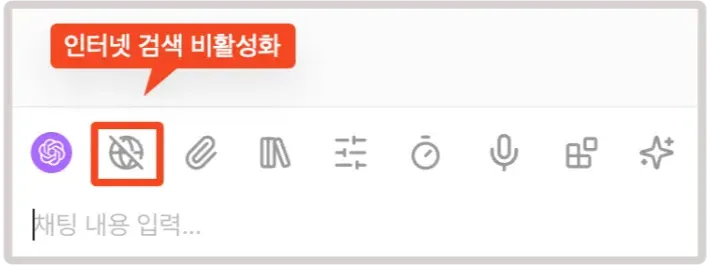
인터넷 검색 비활성화
◦
인터넷 검색이 꺼져 있으면 최신 정보를 확인할 수 없어 답변이 제한됩니다.
파일 활용하기
문서, 이미지, 데이터 파일을 AI에게 제공하여 더 정확한 답변을 받으세요.
•
사용 방법
1.
업로드 버튼 클릭: 채팅 입력 창 상단의 ‘파일 업로드()’ 아이콘을 클릭합니다.
)’ 아이콘을 클릭합니다.2.
드래그 앤드 드롭: 파일을 대화창에 직접 끌어다 놓습니다.
3.
복사-붙여넣기: 파일을 대화창에서 직접 붙여넣습니다.
•
지원 파일 형식
◦
문서: PDF, DOCX, TXT, MD
◦
이미지: JPG, PNG, GIF
◦
데이터: CSV, XLSX
◦
코드: 각종 프로그래밍 언어 파일
AI가 업로드된 파일을 바탕으로 자동 응답합니다.
채팅 변수 조정하기
AI 응답 스타일을 세밀하게 조정해 원하는 톤과 스타일로 대화해 보세요.
•
사용 방법
1.
채팅 입력 창 상단 메뉴의 ‘채팅 변수 조정()’ 아이콘을 클릭합니다.
)’ 아이콘을 클릭합니다.2.
원하는 설정값을 조정합니다.
3.
AI와 대화하며 설정값을 계속 조정해 최적화합니다.
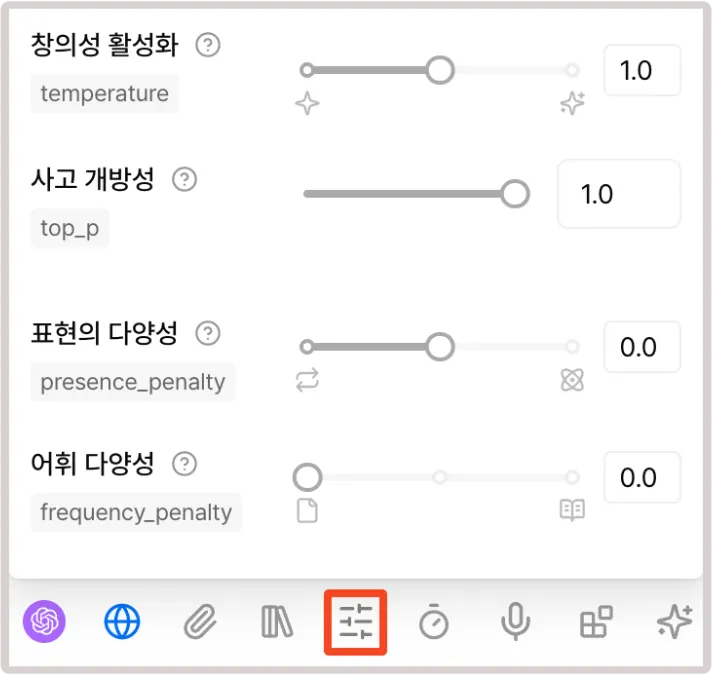
설정 항목 | 의미 | 권장 설정 |
창의성 활성화(Temperature) | AI 응답의 창의성 (0~2)
→ 높을수록 예측 불가능하고 창의적 | - 창의적 작업: 0.7~1.5
- 정확한 정보: 0.1~0.3 |
사고 개방성(Top P) | 응답의 다양성 범위 (0~1)
→ 높을수록 다양한 관점 제시 | - 보고서 작성: 0.3
- 창의적 글쓰기: 0.8 |
표현의 다양성(Presence Penalty) | 같은 표현 반복 방지 (-2~2)
→ 높을수록 새로운 표현 제시 | - 긴 문서 작성: 1.0 이상 |
어휘 다양성(Frequency Penalty) | 같은 단어 반복 방지 (0~2)
→ 높을수록 풍부한 어휘 사용 | - 문학적 글쓰기: 1.5 |
공통 규칙: 값이 작을수록 출력이 일관되고, 값이 클수록 출력이 다양하고 예측 불가능합니다.
지식 베이스 연결하기
회사 문서나 전문 자료를 미리 학습한 AI와 대화해 보세요.
•
사용 방법
1.
채팅 입력 창 상단 메뉴의 ‘관련 파일/지식 베이스()’ 아이콘을 클릭합니다.
)’ 아이콘을 클릭합니다.2.
원하는 지식 베이스(관련 문서 모음) 또는 파일을 선택합니다.
3.
질문하면 AI가 선택된 문서를 기반으로 정보를 자동 검색하여 답변합니다.
지식 베이스는 사전에 벡터화된 문서들로, AI가 빠르게 검색해 정확한 답변을 제공합니다.
MCP 서버 활용하기
AI에 날개를 달아 주는 다양한 MCP 서버를 활용해 보세요. MCP 서버로 AI 능력이 무한해집니다.
•
MCP 서버 종류
◦
내장 MCP 서버: NEXA의 기본 MCP 서버로, 결과물의 형태를 완전히 바꿔 주는 강력한 도구입니다.
MCP 서버 이름 | 주요 기능 | 활용 포인트 |
Artifacts | 생성된 코드 결과물을 미리보기로 확인 | 지식 베이스로 저장, 공유 |
Chart Creator | 데이터를 차트로 시각화 | 보고서, 슬라이드에 활용 |
AI Slide | 슬라이드 제작 | 발표 자료로 활용 |
DALL·E 3 | 이미지 생성 | 파일 저장, 공유 |
Documentation Scraper | 웹 문서, 블로그 등 콘텐츠를 자동 스크랩, 추출, 지식 베이스로 저장 | 내용 요약, 인사이트 도출 |
◦
일반 MCP 서버: 인포그랩 또는 여러분 조직의 구성원이 개발한 맞춤형 MCP 서버입니다. 마켓플레이스에서 추가할 수 있습니다. 특정 업무나 목적에 최적화되어 있습니다.
•
사용 방법
1.
채팅 입력 창 상단 메뉴의 ‘MCP 서버(네모 조각 모음)’ 아이콘을 클릭합니다.
2.
원하는 MCP 서버를 선택합니다.
3.
작업을 요청하면 AI가 선택된 MCP 서버를 활용해 업무를 처리합니다.
원하는 MCP 서버가 없다면 마켓플레이스에서 추가하세요.
음성 입력 사용하기
타이핑이 귀찮을 때? 음성으로 편하게 대화하세요.
•
사용 방법
1.
채팅 입력 창 상단 메뉴의 ‘음성 입력()’ 아이콘을 클릭합니다.
)’ 아이콘을 클릭합니다.2.
명확하게 발음하여 말합니다.
3.
음성이 텍스트로 자동 변환됩니다.
4.
필요 시 텍스트를 수정한 후 Enter를 눌러 전송합니다.
에이전트 설정 > 음성 서비스에서 음성 인식 언어와 음성 합성 서비스를 변경할 수 있습니다.
대화 공유하기
동료와 AI 대화 내용을 공유해 함께 문제를 해결해 보세요.
•
사용 방법
1.
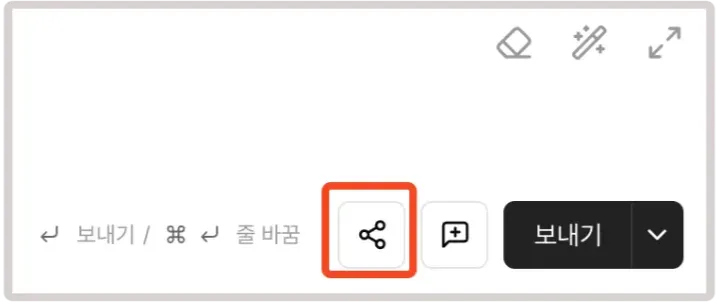
채팅 입력 창 우측 하단의 ‘대화 공유’ 아이콘을 클릭합니다.
2.
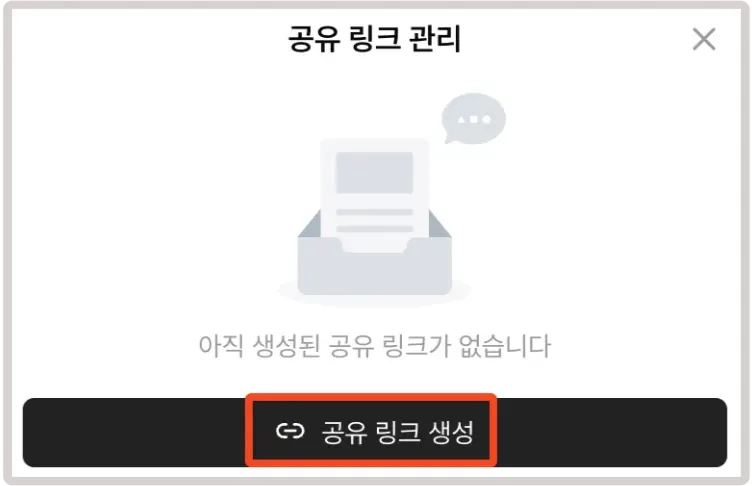
"공유 링크 생성" 버튼을 클릭합니다.
3.
생성된 링크를 복사하여 전달합니다.
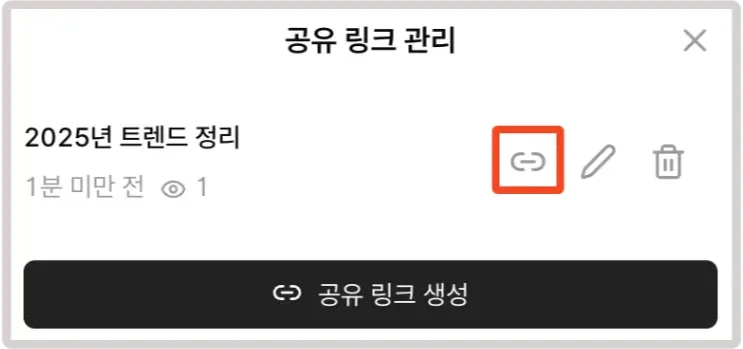
공유 링크 관리에서 링크를 삭제하면 더 이상 해당 링크로 접근할 수 없습니다.