_(1).png&blockId=277a508f-9223-8028-891e-dd8d4363a12d&width=3600)


마켓플레이스는 조직 내 에이전트와 MCP 서버를 중앙에서 관리하는 핵심 플랫폼입니다. 관리자는 사용자가 생성한 콘텐츠의 품질을 검토하고, 조직 전체가 안전하고 효율적으로 AI 도구를 활용하도록 통제할 수 있습니다.
마켓플레이스 개요
마켓플레이스는 크게 두 가지 핵심 관리 영역으로 구성됩니다.
1.
에이전트 관리
•
사용자가 개발한 AI 에이전트를 검토하고 승인합니다.
•
에이전트를 추가, 수정, 삭제하거나 노출 여부를 관리할 수 있습니다.
2.
MCP 서버 관리
•
MCP 서버를 추가할 수 있습니다.
•
추가된 MCP 서버를 수정하거나 삭제할 수 있습니다.
에이전트 관리하기
관리 메뉴 접근하기
1.
관리자 패널에 접속합니다.
2.
좌측 사이드바에서 “에이전트 관리”를 선택합니다.
3.
등록된 모든 에이전트 목록과 상태를 확인합니다.
상단 메뉴 기능
•
에이전트 검색: 에이전트 이름으로 검색합니다.
•
새 에이전트 추가: "새 에이전트" 버튼을 클릭해 관리자가 직접 새로운 에이전트를 추가할 수 있습니다.

•
JSON 내보내기
1.
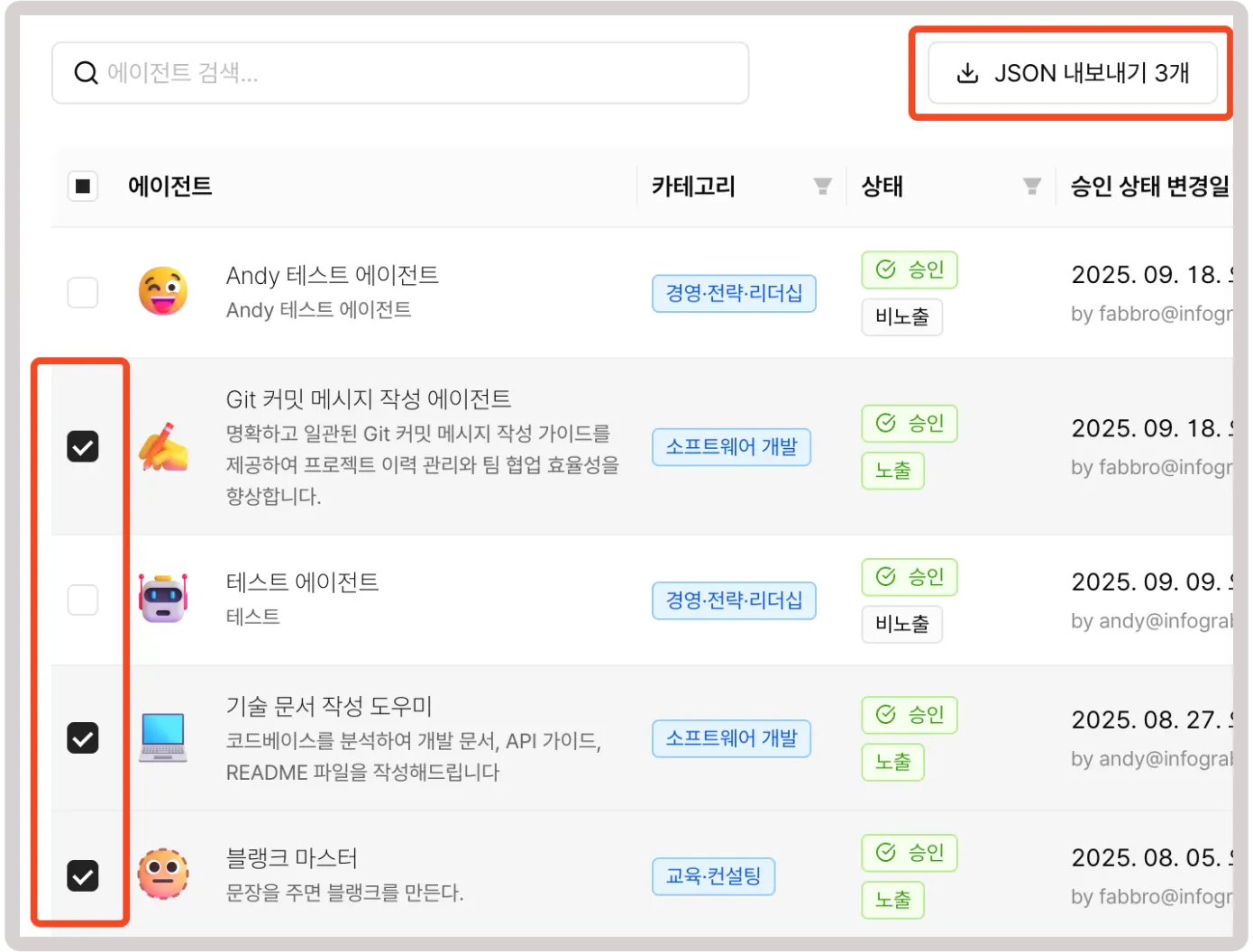
에이전트 목록에서 좌측 체크박스를 선택하면 “JSON 내보내기” 버튼이 활성화됩니다.
2.
활성화된 버튼을 클릭하면 선택한 에이전트가 하나의 JSON 파일로 다운로드됩니다.
•
에이전트 JSON 업로드
1.
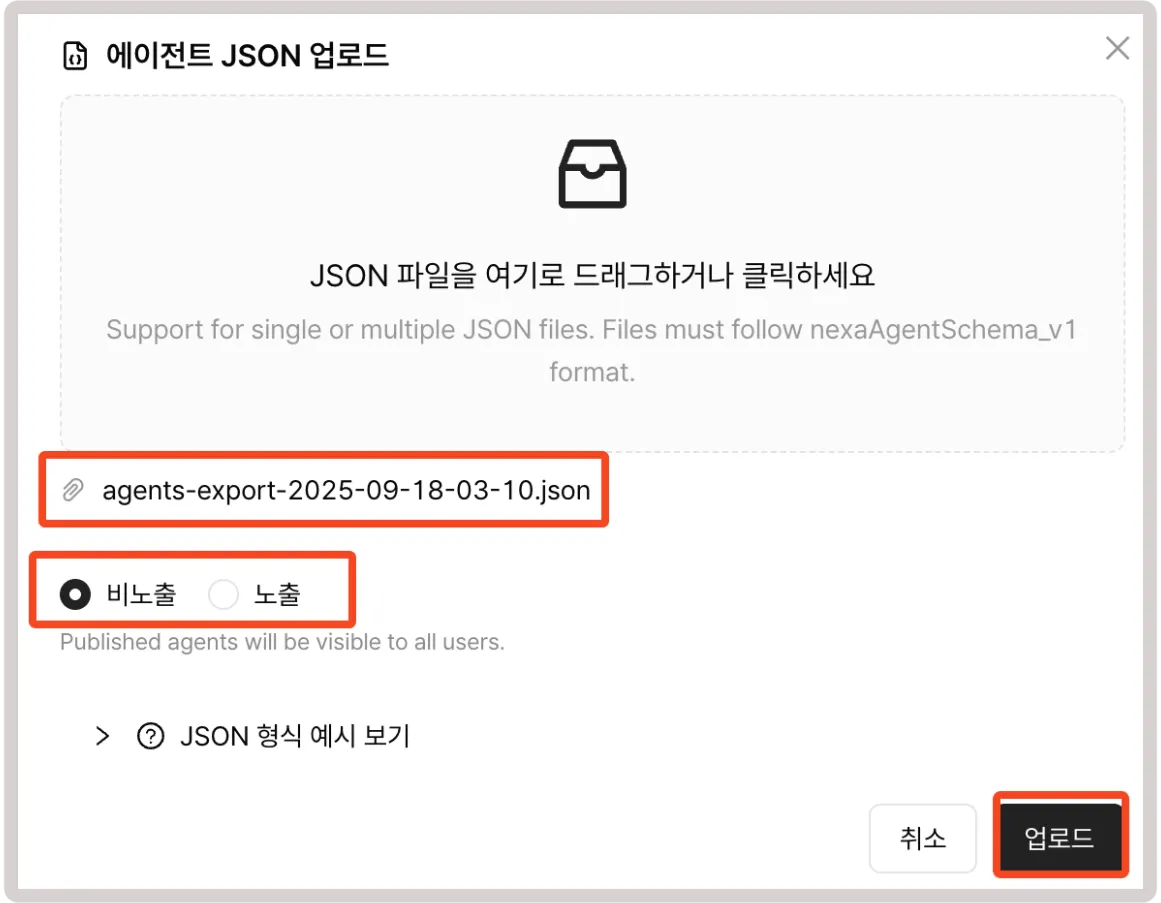
“에이전트 JSON 업로드” 버튼을 클릭하면 모달이 열립니다.
2.
JSON 파일을 모달의 업로드 영역에 드래그 앤드 드롭하거나, 해당 영역을 클릭해 파일을 업로드합니다.
3.
노출 여부를 설정한 뒤 “업로드” 버튼을 클릭합니다.
4.
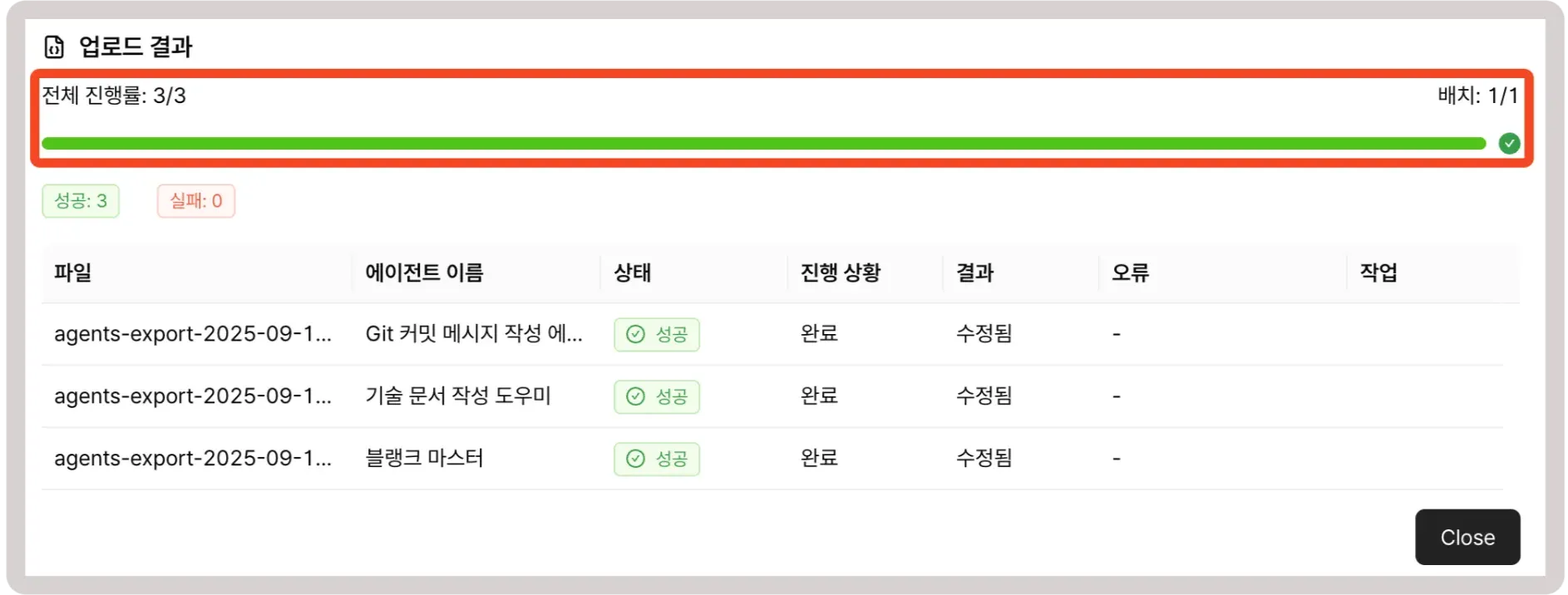
업로드 진행 화면에서 JSON에 등록된 에이전트가 적절히 분할되어 처리되는 것을 확인할 수 있습니다. 모든 작업이 완료되면 상태가 “성공”으로 표시됩니다.
에이전트 관리 주요 기능
① 에이전트 목록 관리하기
•
표시 정보
◦
에이전트 이름 및 설명
◦
카테고리
◦
작성자 정보
◦
생성일/수정일
◦
승인 상태 변경일
◦
승인 상태: 대기, 승인, 반려
◦
노출 상태: 노출, 비노출
•
분류 및 정렬
◦
승인 상태별 분류
◦
카테고리별 분류
◦
생성일/수정일 기준 정렬 (오름차순, 내림차순)
② 승인 상태 관리하기
•
승인 프로세스
1.
대기 상태 에이전트 확인
•
업로드 시 “비노출” 상태로 설정되며, 검토 완료 전까지 노출되지 않습니다.
2.
승인 상태 변경
•
에이전트 목록 우측의 ‘작업’ 항목에서 “승인 상태 변경( )” 아이콘을 클릭한 후, “대기”, “승인”, “반려” 중 하나를 선택하고 “저장” 버튼을 클릭합니다.
)” 아이콘을 클릭한 후, “대기”, “승인”, “반려” 중 하나를 선택하고 “저장” 버튼을 클릭합니다.•
반려 시, 반려 사유를 입력해야 합니다.
3.
승인 후 관리
•
승인된 에이전트만 노출할 수 있습니다.
•
필요 시 언제든지 승인을 취소할 수 있습니다.
③ 노출 상태 제어하기
•
노출 관리
◦
노출: 모든 사용자가 마켓플레이스에서 확인하고 설치할 수 있습니다.
◦
비노출: 마켓플레이스에서 숨김 처리되며, 기존 설치자는 계속 사용할 수 있습니다.
•
자동 비공개 조건
◦
에이전트를 수정하면 자동으로 비공개 처리됩니다.
④ 에이전트 수정 및 삭제하기
•
수정 기능
◦
관리자가 직접 에이전트 정보를 편집할 수 있습니다.
◦
이름, 카테고리, 설명, 시스템 역할 등 모든 항목을 수정할 수 있습니다.
◦
수정이 완료되면 에이전트는 자동으로 비공개 상태로 전환됩니다.
◦
재검토를 거친 후 다시 공개할 수 있습니다.
•
삭제 기능
◦
완전 삭제: 에이전트 및 모든 관련 데이터를 제거합니다.
⑤ 승인 관리 로그 확인하기
•
추적 정보
◦
에이전트 이름
◦
승인 요청자
◦
승인 상태
◦
작업 유형(신규 등록, 승인, 반려, 재요청)
◦
승인자
◦
반려자, 반려 사유
◦
생성일시
•
활용 방안
◦
승인 프로세스 투명성 확보
◦
관리자별 처리 성과 추적
◦
반려 패턴 분석으로 가이드라인 개선
◦
감사 및 컴플라이언스 대응
부록: ‘작업’ 항목 메뉴 아이콘 가이드
아이콘 | 기능 |
| 승인 상태 변경 | 대기 / 승인 / 반려 상태를 변경합니다. |
| 노출 여부 변경 | 노출 / 비노출 상태를 전환합니다. |
| 수정 | 선택한 에이전트의 정보를 편집합니다. |
| 삭제 | 에이전트를 삭제합니다. |
상세 절차와 관리 흐름은 위의 에이전트 관리 주요 기능 섹션을 참고하세요.
MCP 서버 관리하기
관리 메뉴 접근하기
1.
관리자 패널 > MCP 서버 관리를 선택합니다.
2.
등록된 MCP 서버 목록과 상태를 확인합니다.
3.
“MCP 서버 추가하기” 버튼을 클릭하여 새로운 MCP 서버를 연결, 구성할 수 있습니다.
MCP 서버 추가하기
참고: 기존 MCP 서버를 NEXA 플랫폼에 연결하고 구성하는 과정입니다. 간단한 설정만으로 강력한 MCP 기능을 바로 활용할 수 있습니다.① 기본 정보 입력하기
•
MCP Name: MCP 서버 이름을 입력합니다. (필수)
•
등록자: MCP 서버 등록자 이름을 입력합니다. (필수)
•
전송 방식: STDIO, SSE, HTTP 중 선택합니다. (필수)
•
카테고리: 적절한 카테고리를 선택합니다. (필수)
•
태그: 관련 태그를 입력하고 Enter로 추가합니다.
•
설명: MCP 서버에 대한 설명을 입력합니다.
•
활성화 여부: 토글로 MCP 서버를 활성화하거나 비활성화합니다.
◦
활성화
▪
MCP 서버 연결/구성이 완료된 상태로, 별도 수정이 필요하지 않습니다.
▪
사용자가 마켓플레이스에서 해당 MCP 서버에 접근하여 이를 사용할 수 있습니다.
▪
MCP 서버 설정은 수정할 수 없습니다(이미 사용자가 있으면, 변경 시 부작용이 발생할 수 있음).
▪
활성화 상태에서 “추가” 버튼을 클릭하면 경고창이 표시되며, “계속 진행” 버튼을 클릭해야만 추가가 완료됩니다.

◦
비활성화
▪
MCP 서버 연결/구성이 아직 완료되지 않은 상태입니다.
▪
추가 수정이 가능합니다.
▪
사용자가 마켓플레이스에서 해당 MCP 서버에 접근하거나 이를 사용할 수 없습니다.
② 전송 방식 선택하기
다음 중 하나의 전송 방식을 선택할 수 있습니다.
방식 | 설명 | 용도 |
STDIO | 표준 입출력 기반 통신 | 대부분의 MCP 서버에서 기본적으로 사용 |
SSE | Server-Sent Events 방식 | 실시간 데이터 스트리밍이 필요할 때 사용 |
HTTP | HTTP 프로토콜 기반 통신 | REST API와 연동할 때 사용 |
③ 상세 설정하기
•
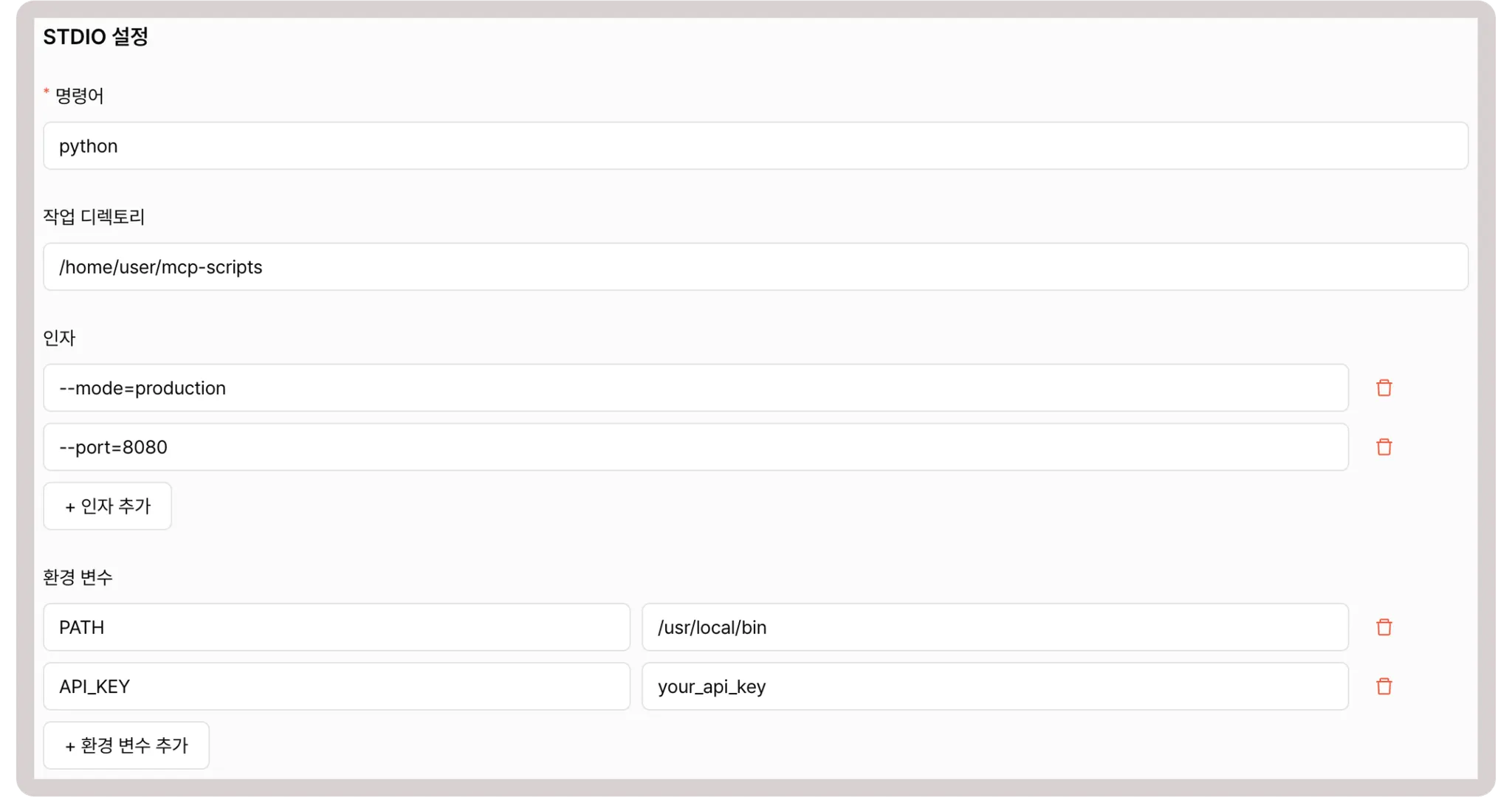
STDIO 방식 설정
◦
특징: 로컬 프로세스 간 통신
◦
설정 항목
▪
명령어
▪
작업 디렉토리
▪
인자
▪
환경 변수
◦
활용: 로컬에서 실행되는 도구나 스크립트
•
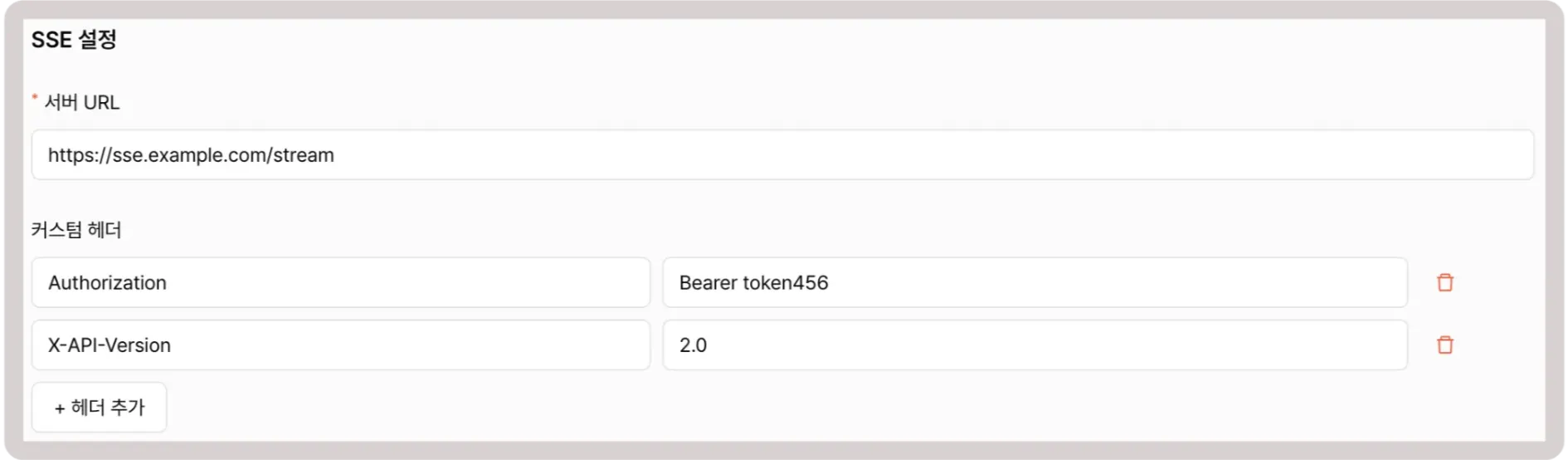
SSE 방식 설정
◦
특징: 실시간 스트리밍 통신
◦
설정 항목
▪
서버 URL
▪
커스텀 헤더
◦
활용: 실시간 데이터 스트리밍이 필요한 서비스
•
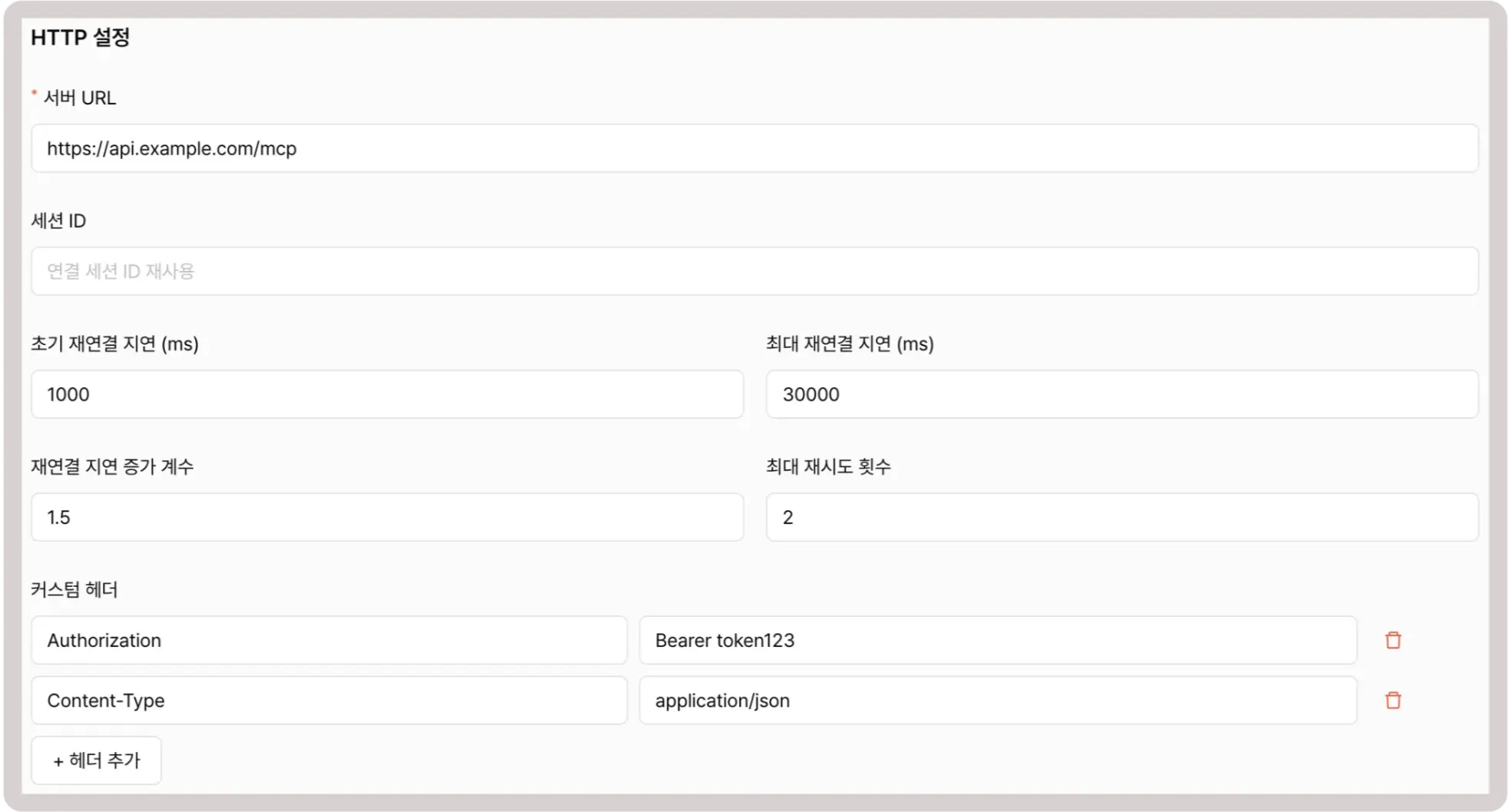
HTTP 방식 설정
◦
특징: 표준 HTTP 요청/응답
◦
설정 항목
▪
서버 URL
▪
세션 ID
▪
재연결 관련 설정 (초기 재연결 지연, 최대 재연결 지연, 재연결 지연 증가 계수, 최대 재시도 횟수)
▪
커스텀 헤더
◦
활용: REST API 기반 외부 서비스
④ 개인 설정하기
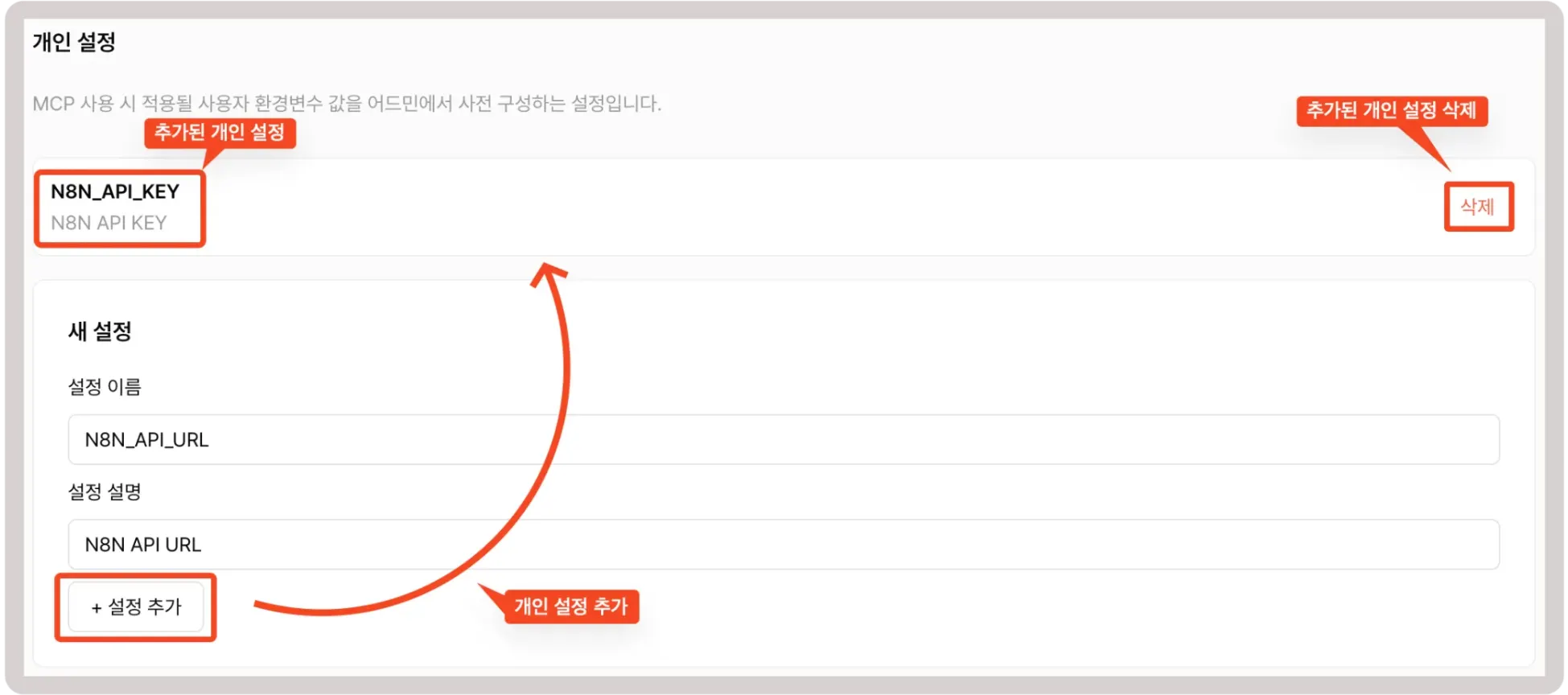
•
설정 이름: 설정의 이름을 입력합니다. (예: BASE_URL)
•
설정 설명: 입력 항목에 대한 설명 또는 가이드를 작성합니다.
◦
예: “API 기본 URL을 입력하세요. 단, 뒤에 ‘/home’과 같은 추가 경로를 입력하지 마세요.”
•
설정 추가: 새로운 개인 설정 항목을 추가합니다.
•
개인 설정 목록: 추가된 개인 설정 항목은 입력 영역 상단에 표시됩니다.
•
삭제: 불필요한 개인 설정 목록을 제거합니다.
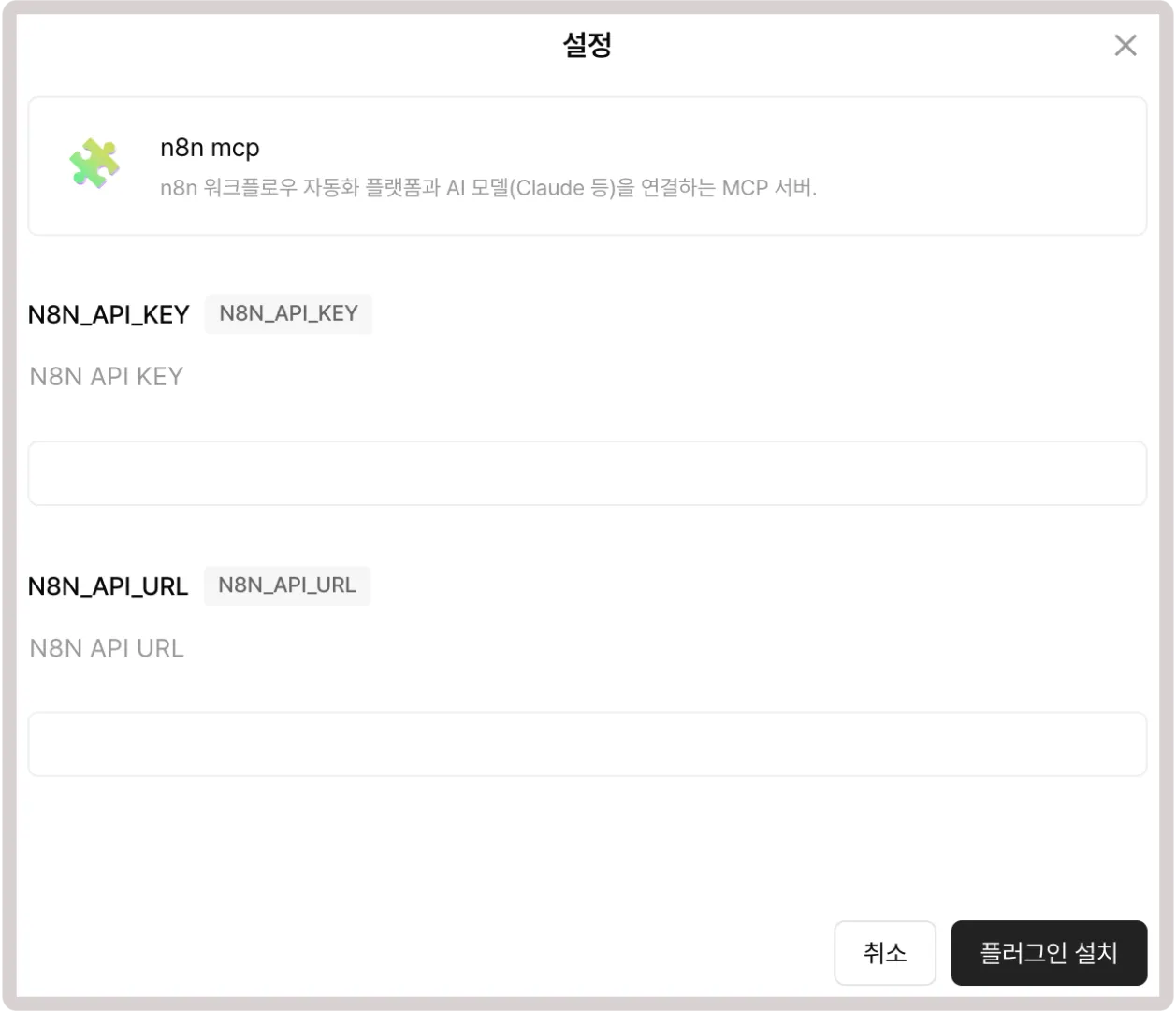
위와 같이 설정하면 실제 사용자 화면은 아래와 같이 표시됩니다.
최종 단계
•
취소: MCP 서버 추가를 취소합니다.
•
추가: MCP 서버 추가를 완료합니다.
MCP 서버 관리하기
전체 목록에서 관리할 MCP 서버를 선택하면 해당 MCP 서버의 상세 화면으로 이동합니다.
MCP 서버 수정하기
•
활성화 여부가 비활성화 상태로 설정된 경우에만 수정할 수 있습니다.
•
MCP 서버 추가 단계 또는 이후 수정 과정에서 활성화 상태로 변경하면 더 이상 수정이 불가능합니다.
•
비활성화 상태에서는 추가 단계와 동일하게 모든 항목을 수정할 수 있습니다.
MCP 서버 삭제하기
1.
MCP 서버를 클릭한 뒤, 상세 화면 좌측 하단에서 “삭제” 버튼을 클릭합니다.
2.
상황에 따라 다음과 같은 경고 메시지가 표시됩니다.
•
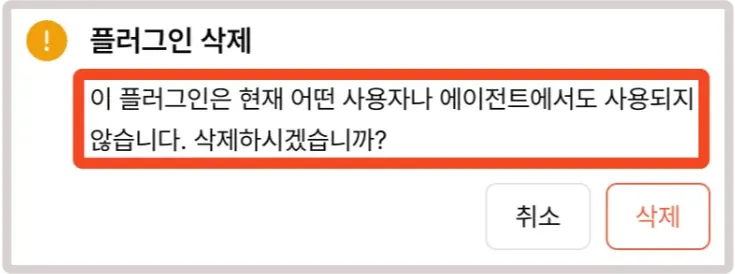
사용자가 없는 경우: 즉시 삭제 가능
•
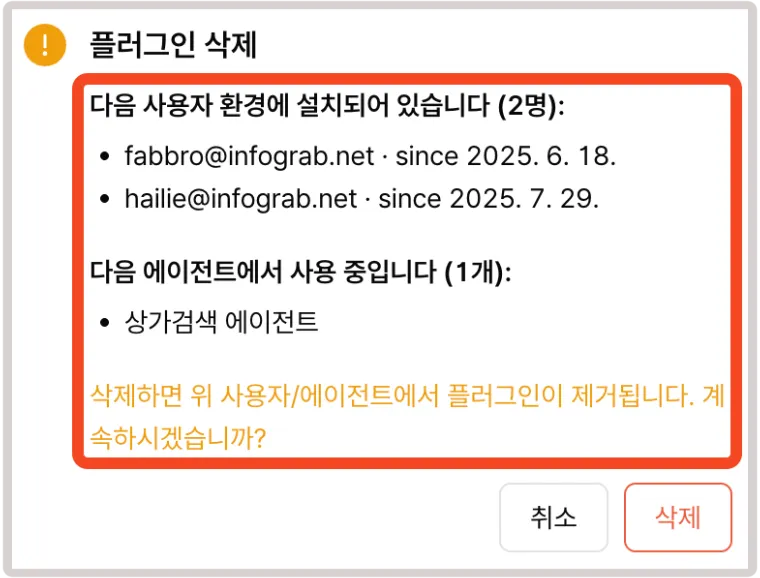
사용자 또는 에이전트에서 사용 중인 경우: 사용 중임을 알리는 경고 메시지 표시
3.
경고 메시지 내에서 한 번 더 “삭제” 버튼을 클릭하면 MCP 서버가 삭제되며, 관리자 화면과 마켓플레이스에서 모두 제거됩니다.
NEXA by InfoGrab | COPYRIGHT ⓒ InfoGrab LC. All Rights Reserved.
인포그랩 유한회사 | 경기도 성남시 분당구 성남대로 331번길 11-3, 여민빌딩 5층