
마켓플레이스 활용하기
마켓플레이스란?
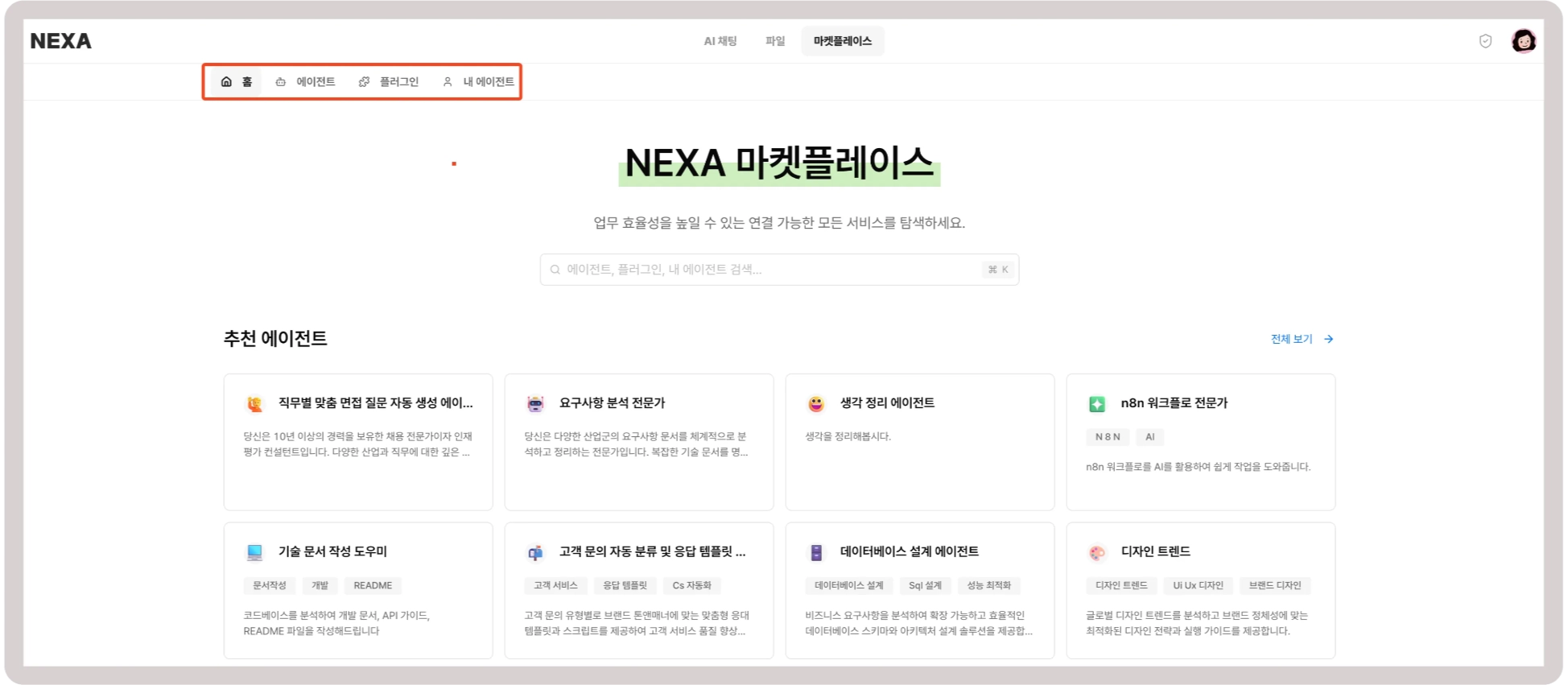
에이전트와 MCP 서버를 탐색하고 추가할 수 있는 공간입니다.
탭 구성 안내:
- 홈: 에이전트, MCP 서버, 내 에이전트를 검색할 수 있습니다. 추천 에이전트와 추천 MCP 서버도 확인할 수 있습니다.
- 에이전트: 카테고리별 에이전트 목록을 제공합니다.
- MCP 서버: 카테고리별 MCP 서버 목록을 제공합니다.
- 내 에이전트: 내가 등록한 에이전트 목록을 확인할 수 있습니다.
에이전트와 MCP 서버가 뭔가요?
에이전트란?
특정 업무를 수행하도록 사전에 역할, 지식, 도구가 설정된 올인원 AI 어시스턴트입니다. 사용자는 별도의 추가 설정 없이 즉시 업무에 활용할 수 있습니다.
에이전트 예시: 고객 문의 자동 분류 및 응답 템플릿 추천 에이전트
- 역할: 고객 문의 유형별로 브랜드의 톤앤매너에 맞는 맞춤형 응대 템플릿과 스크립트를 제공
- 지식: Gmail 도구 사용 가이드, 브랜드 컨텍스트, 상황별 템플릿 가이드 등
- 도구: Gmail MCP
MCP 서버란?
AI에게 특정 기능을 부여하는 개별 도구입니다. 각 MCP 서버는 하나의 기능에 집중해 해당 작업을 안정적으로 수행합니다.
MCP 서버 예시: Gmail MCP By Infograb
- 지원 기능: Access Token 연동으로 Gmail 데이터 수집, 전송
에이전트 설치하기
- 마켓플레이스에서 원하는 에이전트를 선택하면 상세 페이지로 이동합니다.
- 상세 페이지 우측의 "내 에이전트로 추가하기" 버튼을 클릭합니다.
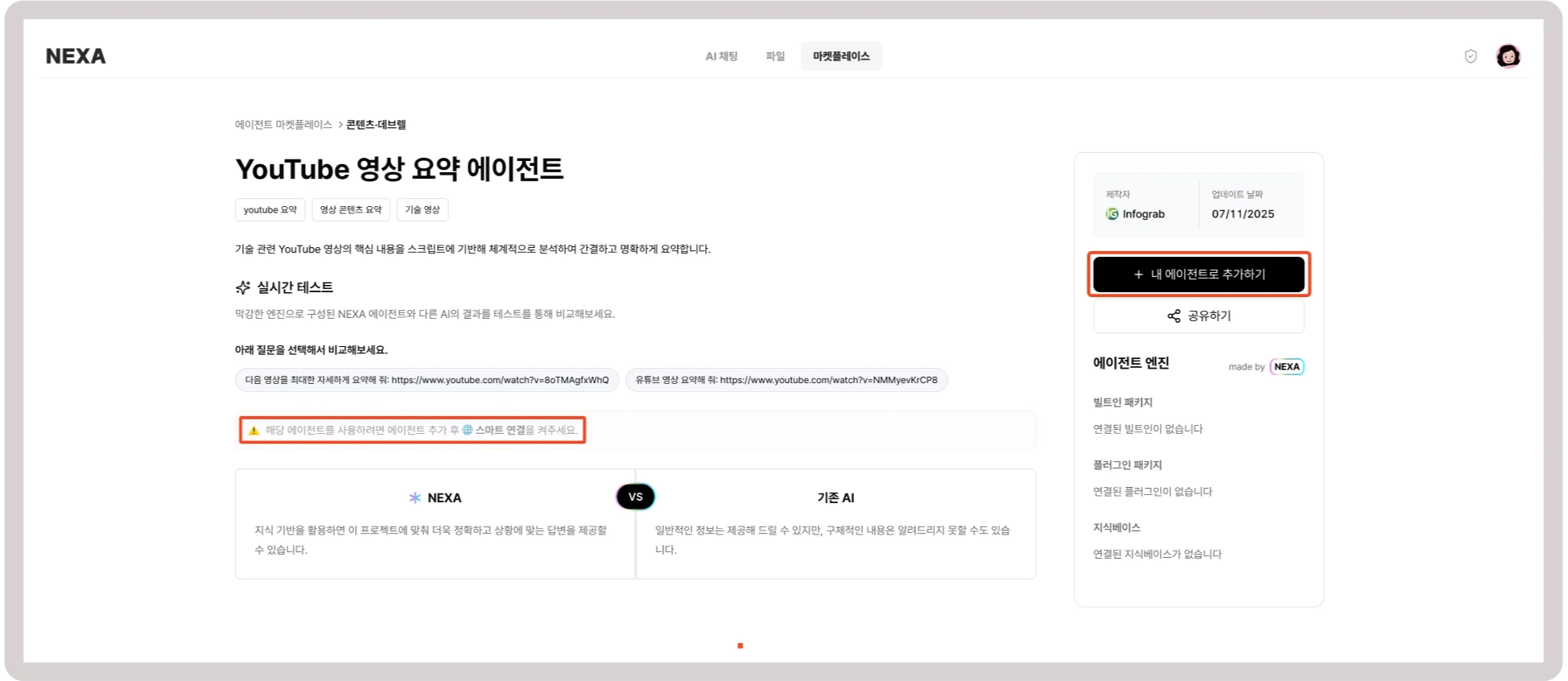
- 추가가 완료되면 해당 에이전트의 채팅 페이지로 이동합니다.
- 상세 페이지에 별도의 지시 사항이 제공된 경우, 해당 지시 사항을 따릅니다.
MCP 서버 설치하기
- 마켓플레이스에서 원하는 MCP 서버를 선택하면 상세 페이지로 이동합니다.
- 상세 페이지 우측의 "이 MCP 서버 사용하기" 버튼을 클릭합니다.
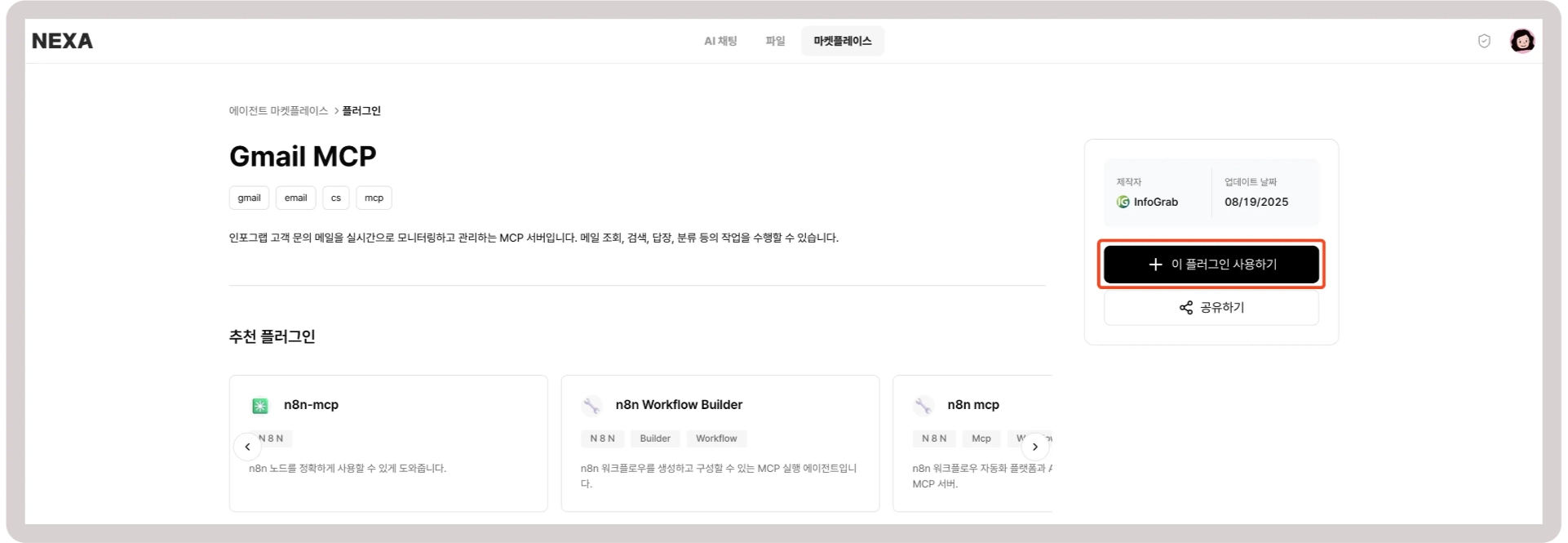
- MCP 서버 설치는 두 가지 경우로 나뉩니다.
- 인자값 불필요: 버튼 클릭 시 바로 설치됩니다. (예: 마인드맵)
- 인자값 필요: 값을 입력해야 설치가 완료됩니다. 설치 과정에서 입력 모달이 나타납니다. (예: Gmail MCP, n8n MCP)
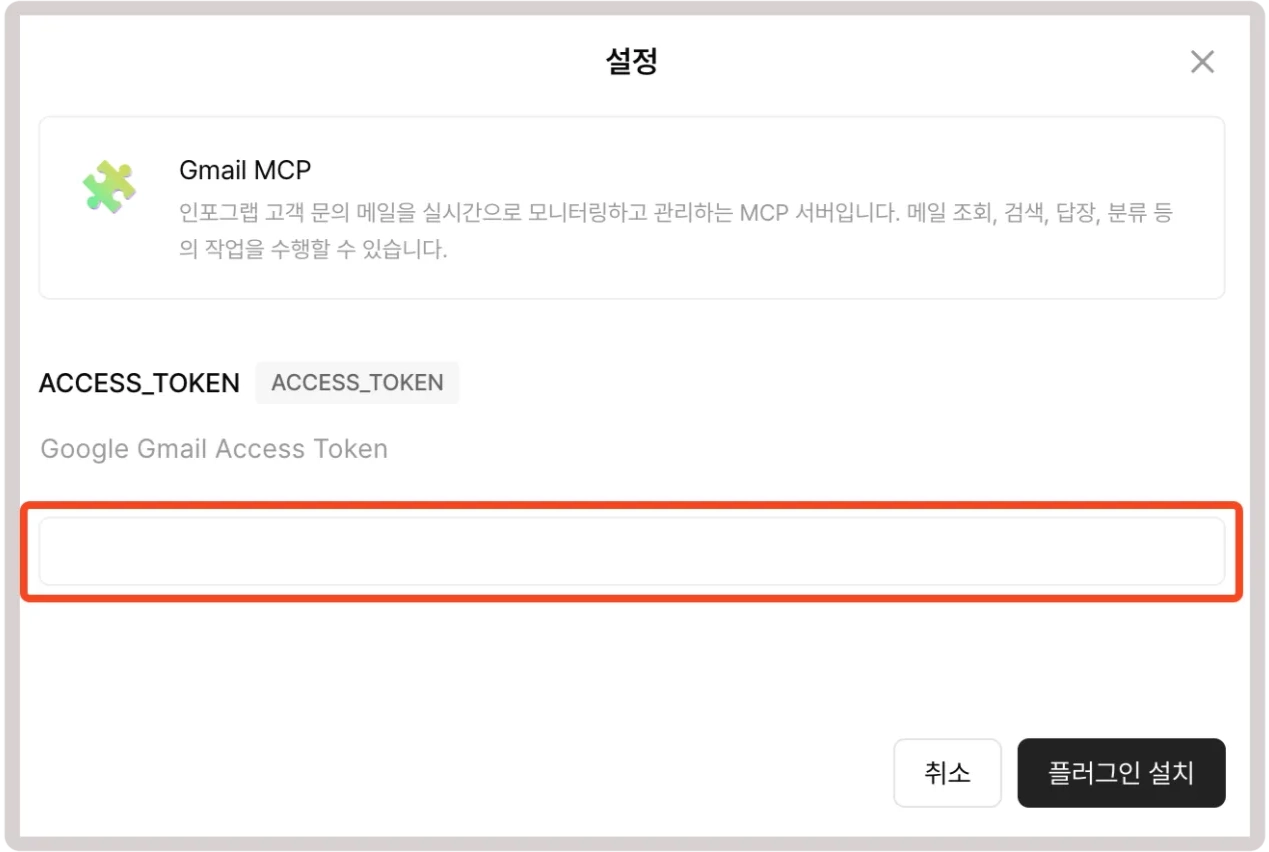
- 설치가 완료되면 "이 MCP 서버 사용하기" 버튼이 "설치됨" 상태로 변경됩니다.
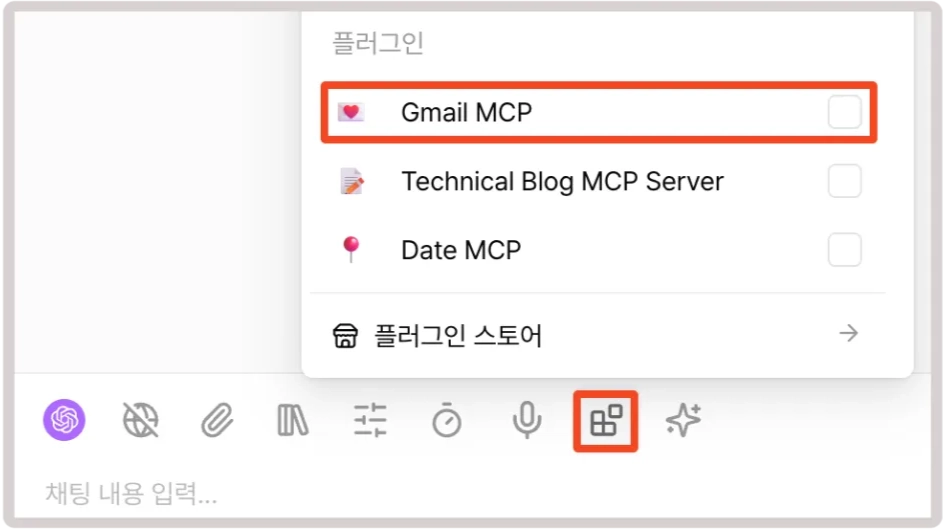
이후 에이전트 채팅 화면에서 해당 MCP 서버를 사용할 수 있습니다.
삭제하기
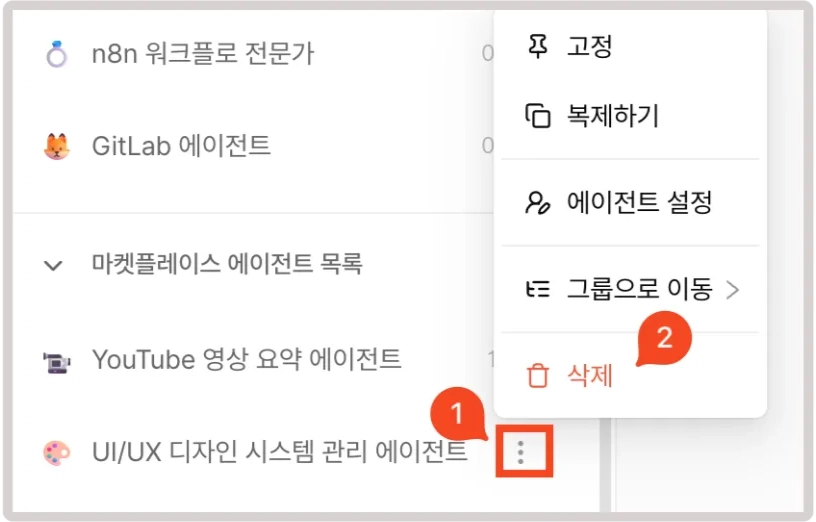
에이전트 삭제
채팅창 좌측 사이드바에 있는 '에이전트 그룹'에서 에이전트명의 오른쪽에 '더보기(⋮)' 버튼을 클릭하고, "삭제"를 누릅니다.
MCP 서버 삭제
- 삭제하려는 MCP 서버의 상세 페이지에서 "설치됨" 버튼을 클릭합니다.
- 확인 모달이 나타나면 "OK" 버튼을 클릭하여 삭제를 완료합니다.
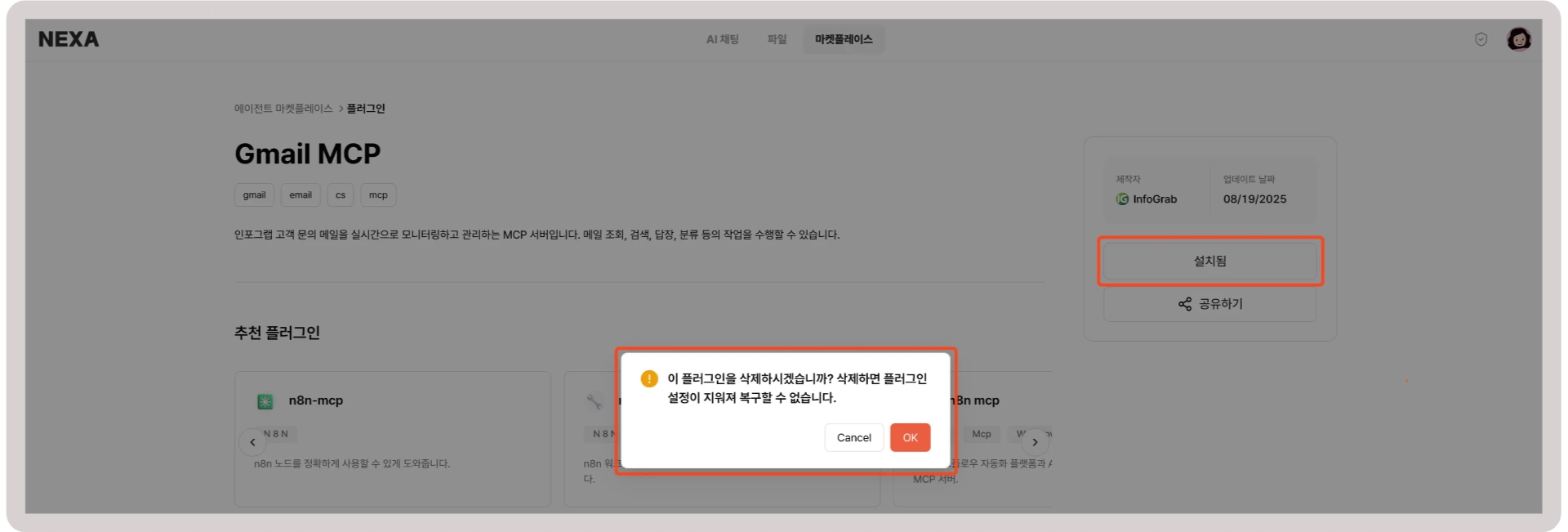
MCP 서버를 삭제하면 입력한 인자값이 모두 사라집니다.