
AI 채팅 마스터하기
NEXA에서는 별도 설정 없이 에이전트를 바로 활용할 수 있습니다. 다만 대화를 진행하며 더 정확한 답변을 원한다면, 이 가이드가 에이전트를 완벽한 업무 파트너로 업그레이드하는 데 도움이 될 것입니다.
모델 선택하기
모든 작업에 최적의 도구가 따로 있듯이, 용도마다 적합한 AI 모델도 다릅니다. 목적에 맞는 모델을 선택하세요.
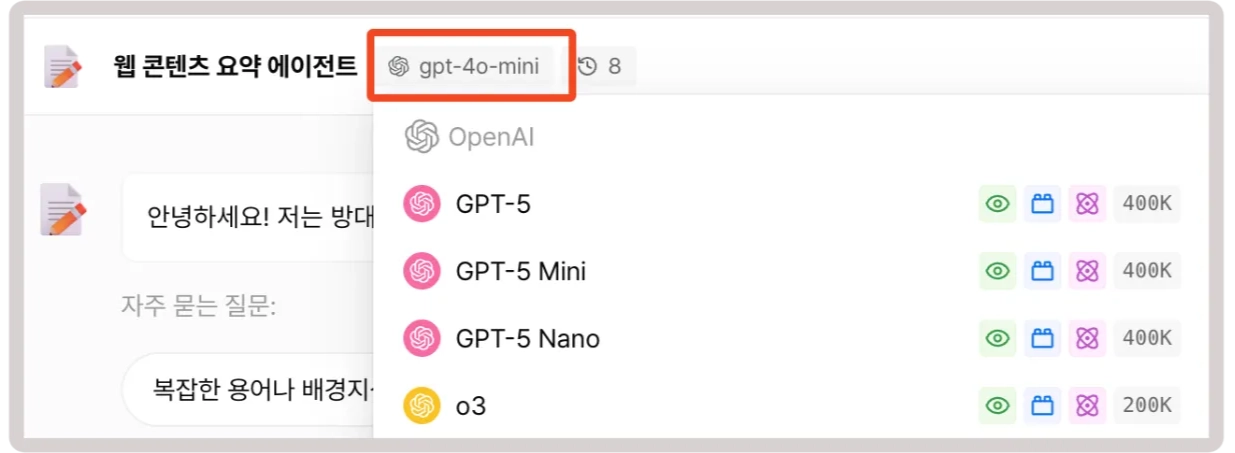
모델 선택 UI 위치
- 채팅창 상단의 에이전트명 옆 드롭다운 메뉴
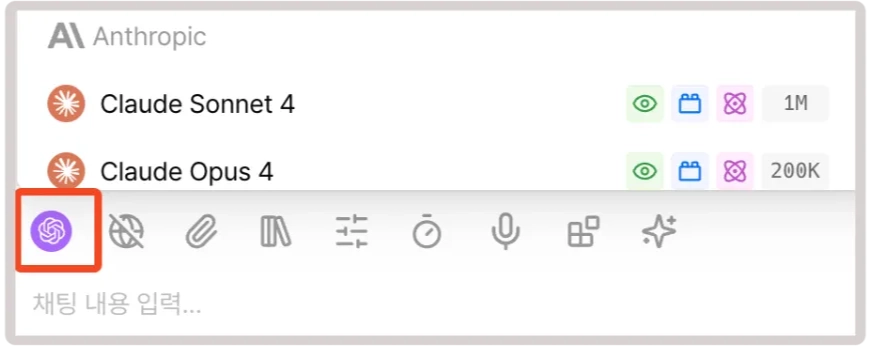
- 채팅 입력 창 상단 메뉴의 모델 아이콘
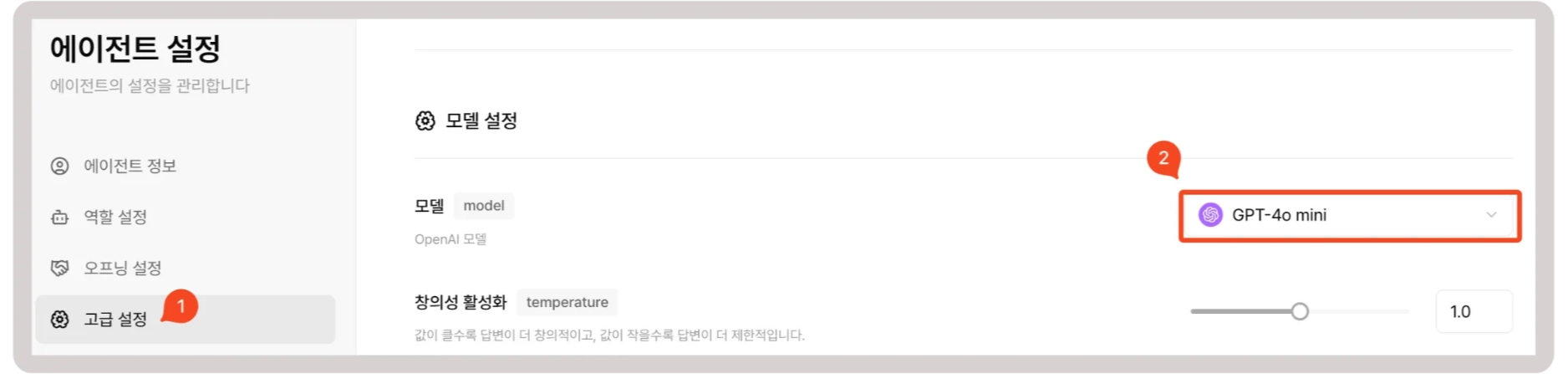
- 에이전트 설정 > 고급 설정 > 모델 설정
인터넷 검색 활용하기
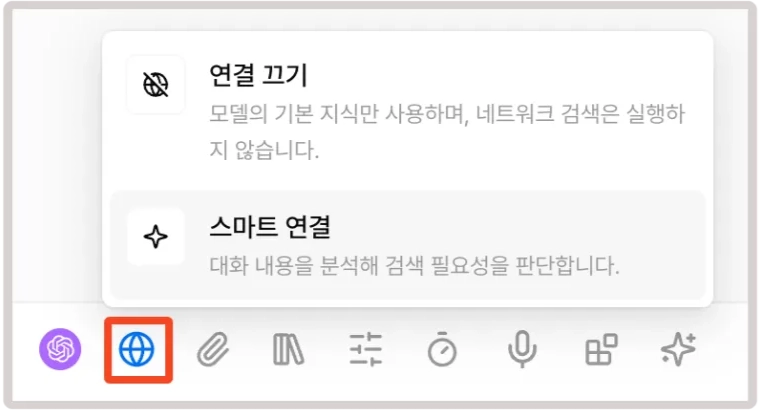
AI가 자동으로 인터넷을 검색해 주는 기능입니다. 최신 정보가 필요할 때 활성화하세요. AI는 필요한 경우에만 선택적으로 인터넷 검색을 수행합니다.
사용 방법
- 채팅 입력 창 상단 메뉴의 '인터넷 연결' 아이콘을 클릭합니다.
- "스마트 연결" 옵션을 선택합니다.
- AI에게 최신 정보를 질문합니다.
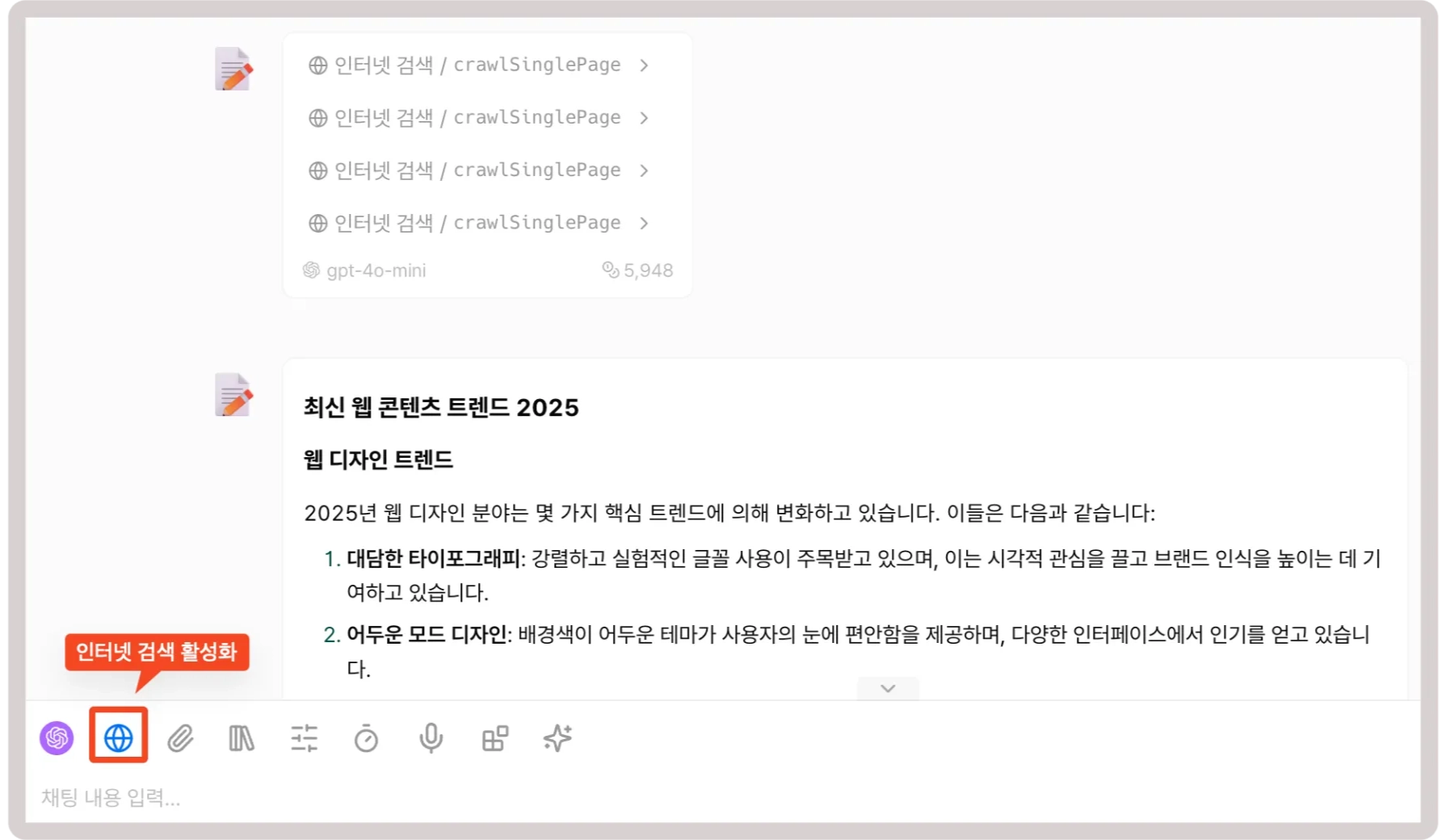
인터넷 검색 활성화
AI가 스스로 인터넷 검색의 필요성을 판단하여 검색을 수행하고, 그 결과를 바탕으로 답변합니다.
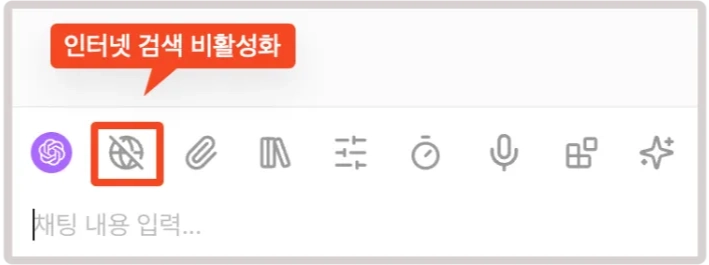
인터넷 검색 비활성화
인터넷 검색이 꺼져 있으면 최신 정보를 확인할 수 없어 답변이 제한됩니다.
파일 활용하기
문서, 이미지, 데이터 파일을 AI에게 제공하여 더 정확한 답변을 받으세요.
업로드 방법:
- 파일 업로드 아이콘 클릭
- 드래그 앤드 드롭
- 직접 복사 붙여넣기
지원 형식:
- 문서: PDF, DOCX, TXT, MD
- 이미지: JPG, PNG, GIF
- 데이터: CSV, XLSX
- 코드: 다양한 프로그래밍 언어
채팅 변수 조정하기
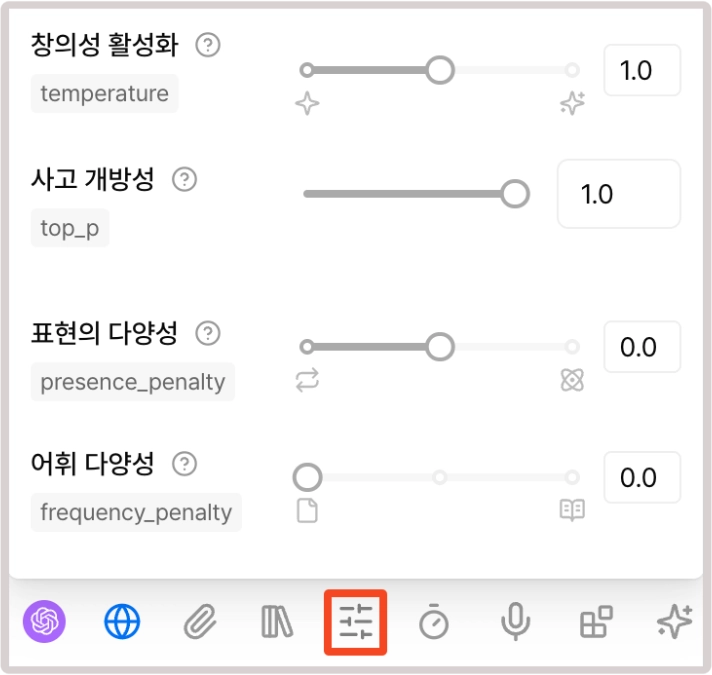
파라미터 조정으로 AI 응답 스타일을 세밀하게 조정할 수 있습니다.
| 설정 | 범위 | 용도 |
|---|---|---|
| 온도(창의성) | 0-2 | 높을수록 예측 불가능성 증가 |
| Top P(개방성) | 0-1 | 높을수록 다양한 관점 제공 |
| Presence Penalty | -2 to 2 | 반복 표현 방지 |
| Frequency Penalty | 0-2 | 반복 단어 방지 |
권장값: 창의적 작업은 온도 0.7-1.5, 사실 정보는 0.1-0.3.
지식 베이스 연결하기
사전 학습된 회사 문서와 전문 자료 활용:
- 채팅 메뉴에서 지식 베이스 아이콘 클릭
- 원하는 지식 베이스 또는 파일 선택
- AI가 선택한 문서를 자동으로 검색해 답변 제공
"지식 베이스는 사전에 벡터화된 문서들로, AI가 빠르게 검색해 정확한 답변을 제공합니다."
MCP 서버 활용하기
내장 MCP 서버 목록:
| MCP 서버 이름 | 주요 기능 |
|---|---|
| Artifacts | 생성된 코드 결과물 미리보기 |
| Chart Creator | 데이터 시각화 |
| AI Slide | 슬라이드 제작 |
| DALL·E 3 | 이미지 생성 |
| Documentation Scraper | 웹 콘텐츠 자동 추출 |
음성 입력 사용하기
타이핑 대신 말하기:
- 음성 입력 아이콘 클릭
- 명확하게 말하기
- 오디오가 자동으로 텍스트로 변환
- 필요 시 편집 후 전송
에이전트 설정 > 음성 서비스에서 음성 인식 언어와 음성 합성 서비스를 변경할 수 있습니다.
대화 공유하기
동료와 대화 공유:
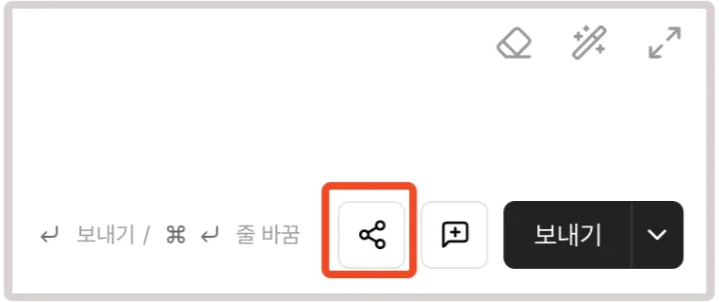
- 채팅 하단의 공유 아이콘 클릭
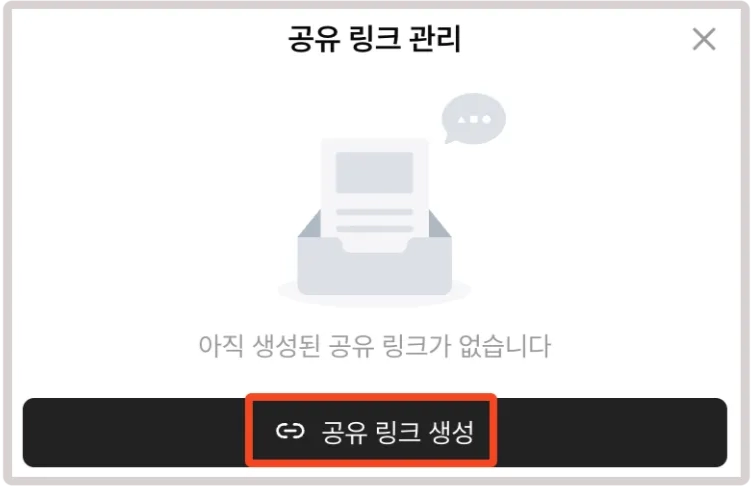
- "공유 링크 생성" 버튼을 클릭합니다.
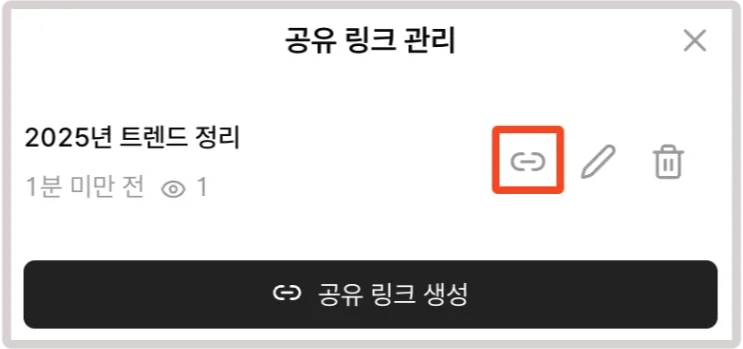
- 생성된 링크를 복사하여 전달합니다.
"공유 링크 관리에서 링크를 삭제하면 더 이상 해당 링크로 접근할 수 없습니다."